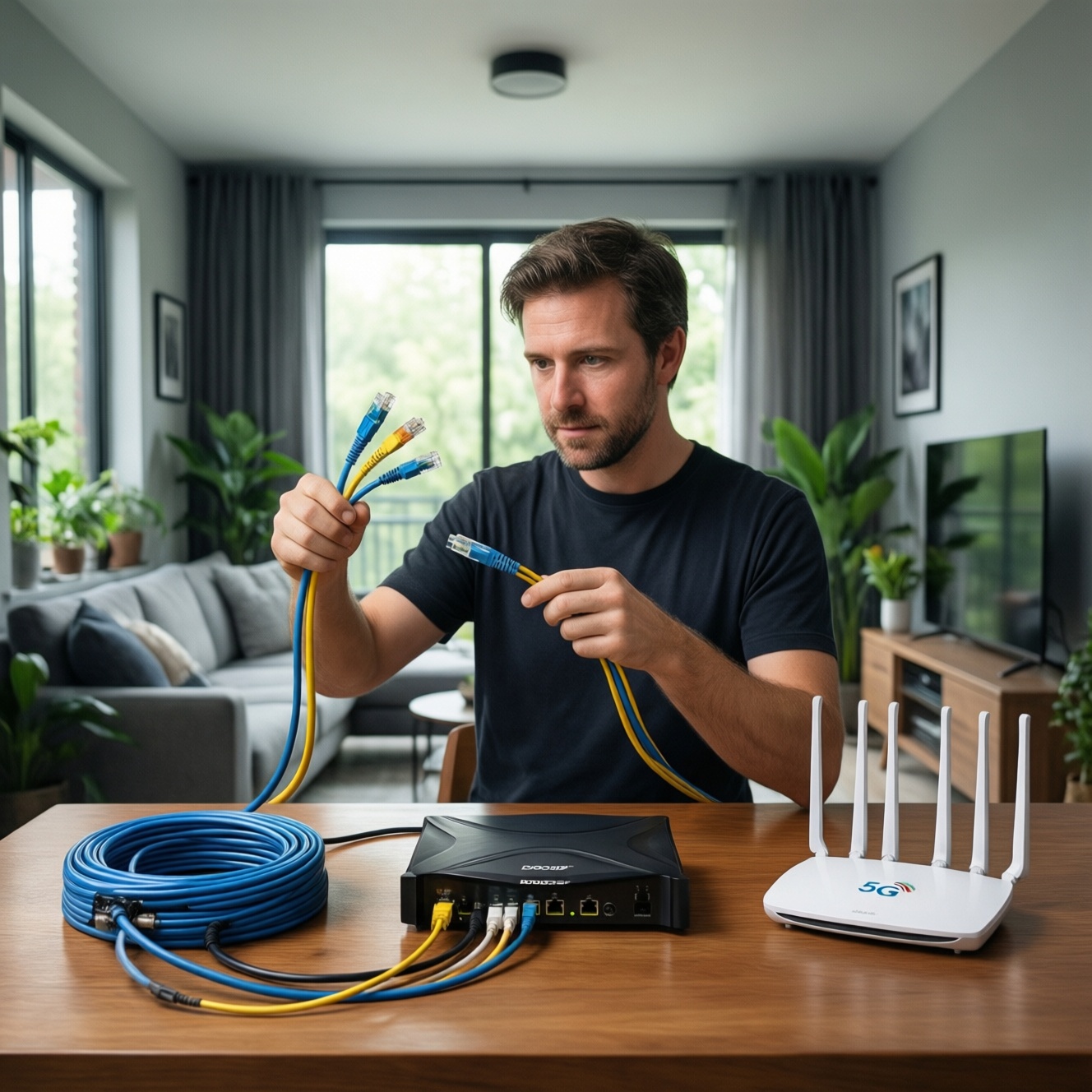

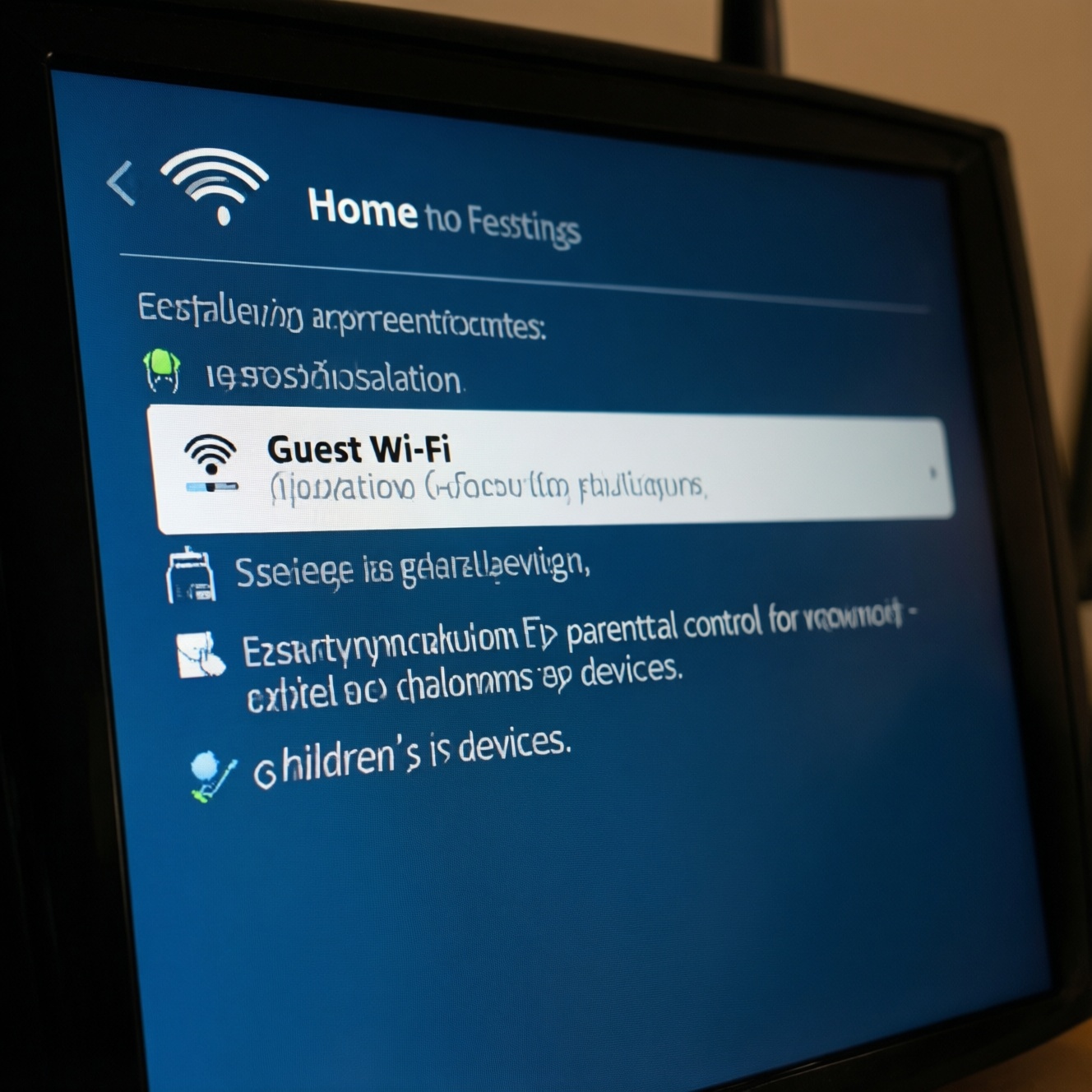
Чтобы разделить домашнюю сеть и безопасно ограничить доступ детям, достаточно функций самого роутера: включите гостевую сеть Wi‑Fi с изоляцией клиентов и отдельным паролем, затем задайте лимиты скорости и расписания/фильтры для детских устройств. Это решает задачи "настройка гостевого Wi‑Fi" и "родительский контроль на роутере" без лишних приложений.
Что важно учесть перед настройкой гостевого Wi‑Fi и родительского контроля
- Работайте только из локальной сети роутера и заранее сохраните текущие настройки (backup/экспорт конфигурации).
- Гостевая сеть должна быть отделена от LAN (изоляция клиентов и запрет доступа к локальным ресурсам).
- Для ограничений по времени и сайтам проверьте, что у роутера есть расписания, DNS-фильтрация или родительские профили.
- Используйте WPA2-Personal (AES) или WPA3-Personal; не включайте WEP и "открытую" сеть.
- Ограничение скорости делайте на гостевой сети и/или для группы устройств, чтобы не "положить" основной Wi‑Fi.
- Если в семье много устройств, удобнее профили/группы, чем строгие MAC-списки (MAC легко меняется, а рандомизация адресов мешает учёту).
Подготовка оборудования: проверка прошивки, интерфейса и возможностей роутера
Кому подходит: если вы хотите сделать "гостевая сеть Wi‑Fi роутер" для гостей/умных устройств и одновременно настроить ограничения для детей на уровне сети без установки приложений на телефоны.
Когда лучше не делать так: если роутер не умеет гостевую сеть/изоляцию или в нём нет расписаний и фильтров, а обновление прошивки недоступно. В этом случае разумнее "роутер с родительским контролем купить" либо вынести контроль в отдельный DNS/шлюз (см. альтернативы ниже).
- Зайдите в веб-интерфейс роутера (обычно 192.168.0.1 или 192.168.1.1) и смените пароль администратора на уникальный.
- Проверьте, есть ли пункты: Guest Network / Гостевая сеть, Access Control / Контроль доступа, Parental Controls / Родительский контроль, QoS / Приоритизация, Schedule / Расписание.
- Обновите прошивку до актуальной стабильной версии (официальной или OpenWrt, если устройство поддерживается и вы понимаете риски).
- Включите NTP/синхронизацию времени: расписания не работают корректно при неверных часах.
Примеры где искать настройки: AsusWRT: Guest Network, Adaptive QoS, AiProtection/Parental Controls; TP-Link: Guest Network, QoS, Access Control/Parental Controls (зависит от модели); OpenWrt (LuCI): Network → Wireless, Network → Firewall, Network → SQM QoS, Services → Adblock (если установлен), System → Scheduled Tasks.
Создание гостевой сети: SSID, шифрование, режим изоляции клиентов
Понадобится:
- Доступ администратора к веб-интерфейсу роутера (не к приложению).
- Понимание, какие устройства должны быть "гостями" (гости, ТВ/приставки, IoT) и какие - "домашними" (ПК, NAS, принтер).
- Возможность включить изоляцию клиентов и запрет доступа к локальной сети (LAN).
- SSID: назовите сеть так, чтобы было понятно назначение, например Home-Guest. Не используйте личные данные (адрес/фамилию).
- Диапазон: для гостей чаще удобнее 5 ГГц (быстрее, меньше помех), а для "умных" устройств - 2.4 ГГц (дальше бьёт). Если роутер позволяет - сделайте гостевую сеть на обоих диапазонах с одинаковым SSID и паролем, но проверьте стабильность.
- Шифрование: WPA2-Personal (AES) или WPA3-Personal. Пароль - длинная фраза, не повторяющая пароль админки.
- Изоляция клиентов: включите AP Isolation / Client Isolation, чтобы гости не видели друг друга.
- Запрет доступа к LAN: включите опцию вида Deny access to local network. В OpenWrt это обычно делается отдельным интерфейсом/зоной firewall для guest с запретом на forward в LAN.
- DNS: задайте для гостевой сети "обычный" DNS (или фильтрующий, если хотите базовую защиту от фишинга). Важно: фильтрацию для детей лучше делать отдельно, чтобы гостям не ломать сайты.
Ограничение скорости и приоритеты: как избежать перегрузки основной сети
- Узнайте реальную скорость интернета (приблизительно) и не ставьте лимиты "впритык" к тарифу.
- Решите, где ограничивать: на SSID гостевой сети, на группе устройств или по типам трафика (если QoS умеет).
- Убедитесь, что QoS/SQM включается на WAN-интерфейсе, а не на Wi‑Fi (иначе эффект может быть слабым).
- Если есть выбор между "QoS" и "SQM (cake/fq_codel)" - для стабильной задержки обычно удобнее SQM, но он требует чуть больше ресурсов роутера.
-
Включите QoS/SQM на WAN и задайте лимиты ниже линии
Укажите исходящую и входящую скорость немного ниже реальной, чтобы роутер мог управлять очередями и не отдавал всё на откуп провайдеру. Это снижает лаги при загрузках.
- Asus: Adaptive QoS → включить, выбрать профиль (например, "Gaming/VoIP"), при необходимости задать полосу вручную.
- TP-Link: QoS → включить, задать общую скорость канала, затем приоритеты.
- OpenWrt: SQM QoS → включить на интерфейсе WAN, выбрать cake/fq_codel и подходящий скрипт (в зависимости от типа канала).
-
Ограничьте гостевую сеть отдельным лимитом
Если роутер позволяет лимит на гостевом SSID, задайте разумный потолок, чтобы гости не "съели" канал. Для квартиры обычно хватает умеренного лимита на устройство или на SSID, а не "безлимита".
- Asus: Guest Network → Bandwidth Limiter (если доступно) или через QoS по устройствам.
- TP-Link: Guest Network → ограничения (зависит от модели) или QoS по устройствам.
- OpenWrt: отдельная зона/интерфейс guest + sqm/traffic shaping на egress, либо ограничения через tc (если вы уверенно администрируете).
-
Поднимите приоритет критичных устройств в основной сети
Добавьте ПК для работы, ТВ-приставку/стриминг или консоль в высокий приоритет, чтобы даже при нагрузке гостями связь не "сыпалась".
- Используйте привязку по DHCP (резервация IP), чтобы устройство всегда имело один адрес.
- Если есть "Device Priority" - включите и поставьте высокий приоритет 2-4 ключевым устройствам.
-
Проверьте буферблоат простым практическим тестом
Запустите загрузку на гостевой сети и параллельно сделайте звонок/видеосвязь или откройте несколько сайтов на основной сети. Если появляются задержки, уменьшите настроенные скорости QoS/SQM и перепроверьте.
-
Зафиксируйте результат и сохраните конфигурацию
Сохраните настройки в файл и подпишите дату. Это ускорит восстановление после обновлений и сбросов.
Родительский контроль без приложений: встроенные фильтры контента и расписания
Если цель - "настроить родительский контроль Wi‑Fi без приложения", используйте встроенные механизмы роутера: расписания доступа, фильтрацию по категориям (если есть), DNS-фильтрацию и блокировку новых/неизвестных устройств.
- Создан отдельный профиль/группа "Дети" или набор правил для детских устройств.
- Для детских устройств включено расписание: дни недели и часы, когда интернет разрешён/запрещён.
- Блокировка применяется именно к интернету (WAN), а не к Wi‑Fi целиком, если ребёнку нужен доступ к локальным ресурсам (например, принтер/медиасервер).
- Фильтрация сайтов настроена через DNS (без установки приложений) или через встроенный веб-фильтр, если он есть в прошивке.
- Для обхода через "левый DNS" включено принудительное использование DNS роутера: блокировка исходящих DNS на 53/853 для детских устройств (если есть такая функция в firewall).
- По возможности включён безопасный поиск (SafeSearch) и ограничение взрослого контента (если роутер это поддерживает на уровне профиля).
- Настроены уведомления/логирование (хотя бы журнал блокировок), чтобы понимать, что именно не открывается и почему.
- Ребёнок не знает пароль от админки роутера и не имеет доступа к веб-интерфейсу.
Примеры, где включать расписания и фильтры
- Asus: Parental Controls → расписание для устройства + Web & Apps Filters (если доступно в вашей модели/прошивке).
- TP-Link: Parental Controls → профиль ребёнка → Devices + Time Limits/Bedtime (названия отличаются по линейкам).
- OpenWrt: расписания обычно делают через firewall rules + cron (System → Scheduled Tasks) и DNS-решения (например, принудительный DNS через dnsmasq + правила в firewall). Это требует аккуратности и понимания, что вы блокируете.
Управление доступом по устройствам и времени: MAC‑фильтры, семейные профили
Частые ошибки, из-за которых правила "плавают" или легко обходятся:
- Опора только на MAC‑фильтр: многие устройства используют рандомизацию MAC, а продвинутый пользователь может сменить адрес вручную.
- Нет DHCP-резерваций: устройство получает новый IP, и правило, привязанное к IP, перестаёт работать.
- Расписание настроено, но время на роутере неверное (не включён NTP/часовой пояс).
- Гостевая сеть не изолирована от LAN: гости видят принтер/NAS, а иногда и страницу администрирования.
- Родительский контроль применяется к Wi‑Fi, но ребёнок уходит в мобильный интернет или подключается к гостевой сети (не связанной с правилами).
- Правила фильтрации конфликтуют: одновременно включены "белый список", "чёрный список" и категория-фильтры, результат непредсказуем.
- Не заблокированы альтернативные DNS/DoH: браузер или приложение уходит в DNS-over-HTTPS, и часть блокировок не действует.
- Пароль гостевой сети слишком простой или совпадает с основным Wi‑Fi.
- Админка роутера доступна из гостевой сети или по Wi‑Fi без ограничений.
Тестирование и поддержка: как проверить корректность настроек и отладить проблемы
- Подключитесь к гостевой сети и проверьте, что не открываются локальные ресурсы (страница роутера, NAS, принтер), но интернет работает.
- Подключите детское устройство и проверьте расписание: дождитесь переключения "разрешено/запрещено" или временно поставьте ближайшие 5-10 минут для теста.
- Проверьте, что при активной загрузке на гостевом Wi‑Fi основная сеть остаётся пригодной для звонков/видео.
- Если сайт блокируется ошибочно - посмотрите журнал/лог фильтра, временно добавьте домен в исключения и уточните, чем именно он блокируется (DNS, категория, чёрный список).
- После изменений перезагрузите Wi‑Fi (или роутер) только если это требуется: часто достаточно "Apply/Save".
Альтернативы, если встроенных функций не хватает
- Сменить модель на роутер с расширенными профилями: уместно, когда нужна простая семейная панель управления и стабильные обновления (в этом случае "роутер с родительским контролем купить" действительно экономит время).
- Использовать OpenWrt: уместно, когда вы готовы администрировать firewall/DNS и хотите гибкость (несколько SSID, VLAN, принудительный DNS, расписания через cron).
- Вынести DNS-фильтрацию на отдельный сервис/устройство в сети: уместно, когда роутер слабый или закрытый, но вы готовы поддерживать отдельный DNS (и принудительно направлять к нему детские устройства).
- Сделать отдельную точку доступа для гостей: уместно, когда текущий роутер не умеет нормальную изоляцию гостевой сети, но менять его пока не хотите.
Ответы на типичные проблемы и сомнения при настройке
Гостевая сеть включена, но гости всё равно видят принтер или NAS. Почему?
Обычно не включён запрет доступа к локальной сети (LAN) или отключена изоляция клиентов. Проверьте опции Guest isolation/Access Intranet и правила firewall для guest-зоны.
Можно ли сделать настройку гостевого Wi‑Fi так, чтобы гости не мешали видеозвонкам?
Да: включите QoS/SQM на WAN и задайте лимит гостевой сети, затем поднимите приоритет устройств для звонков. Если лаги остаются - немного уменьшите настроенные скорости в QoS/SQM.
Как настроить родительский контроль Wi‑Fi без приложения, если в роутере нет красивых профилей?
Используйте комбинацию DHCP-резерваций + расписаний в firewall/контроле доступа и DNS-фильтрацию на уровне роутера. В OpenWrt это часто реализуют через правила в firewall и настройки dnsmasq.
Почему расписание родительского контроля на роутере не срабатывает вовремя?
Чаще всего неверно выставлены часовой пояс или не работает синхронизация времени (NTP). Исправьте время, перезапустите службу времени и перепроверьте расписание.
MAC‑фильтр - достаточно надёжный способ ограничить детям интернет?
Нет, как единственный механизм он слабый: MAC можно подменить, а рандомизация адресов ломает учёт. Надёжнее профили/расписания + принудительный DNS и привязка по DHCP.
Что делать, если ребёнок обходит блокировку через VPN или DNS-over-HTTPS?
Блокируйте альтернативные DNS для детских устройств и по возможности отключайте/ограничивайте известные DoH-эндпоинты в правилах. Против VPN на уровне домашнего роутера стопроцентной защиты обычно нет, но можно ограничивать неизвестные устройства и контролировать время доступа.
Как понять, что "гостевая сеть Wi‑Fi роутер" настроена безопасно?
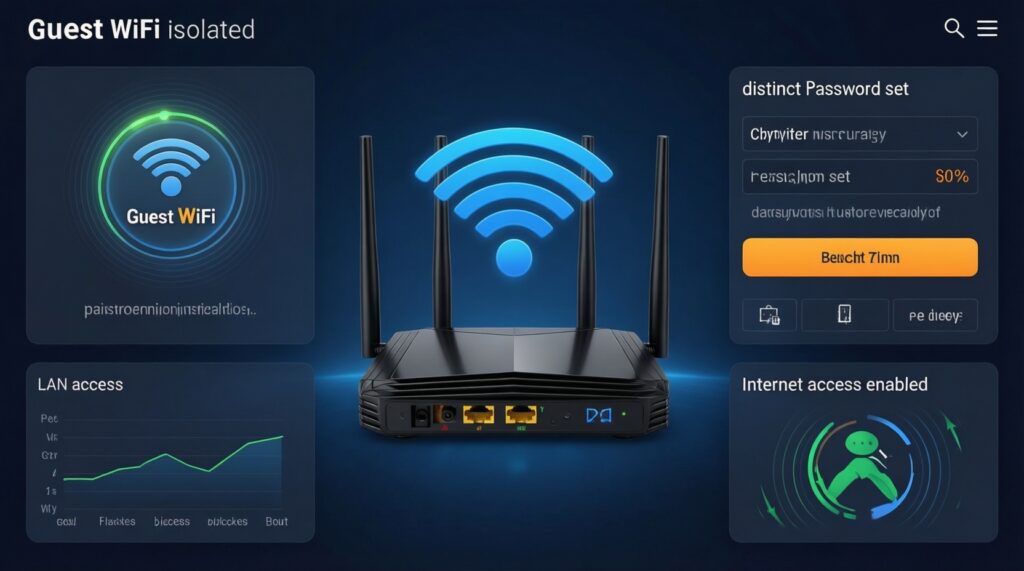
Из гостевой сети должны быть недоступны админка роутера и любые IP в вашей LAN, при этом интернет работает. Также убедитесь, что пароль гостевой сети не совпадает с основным, и включена изоляция клиентов.