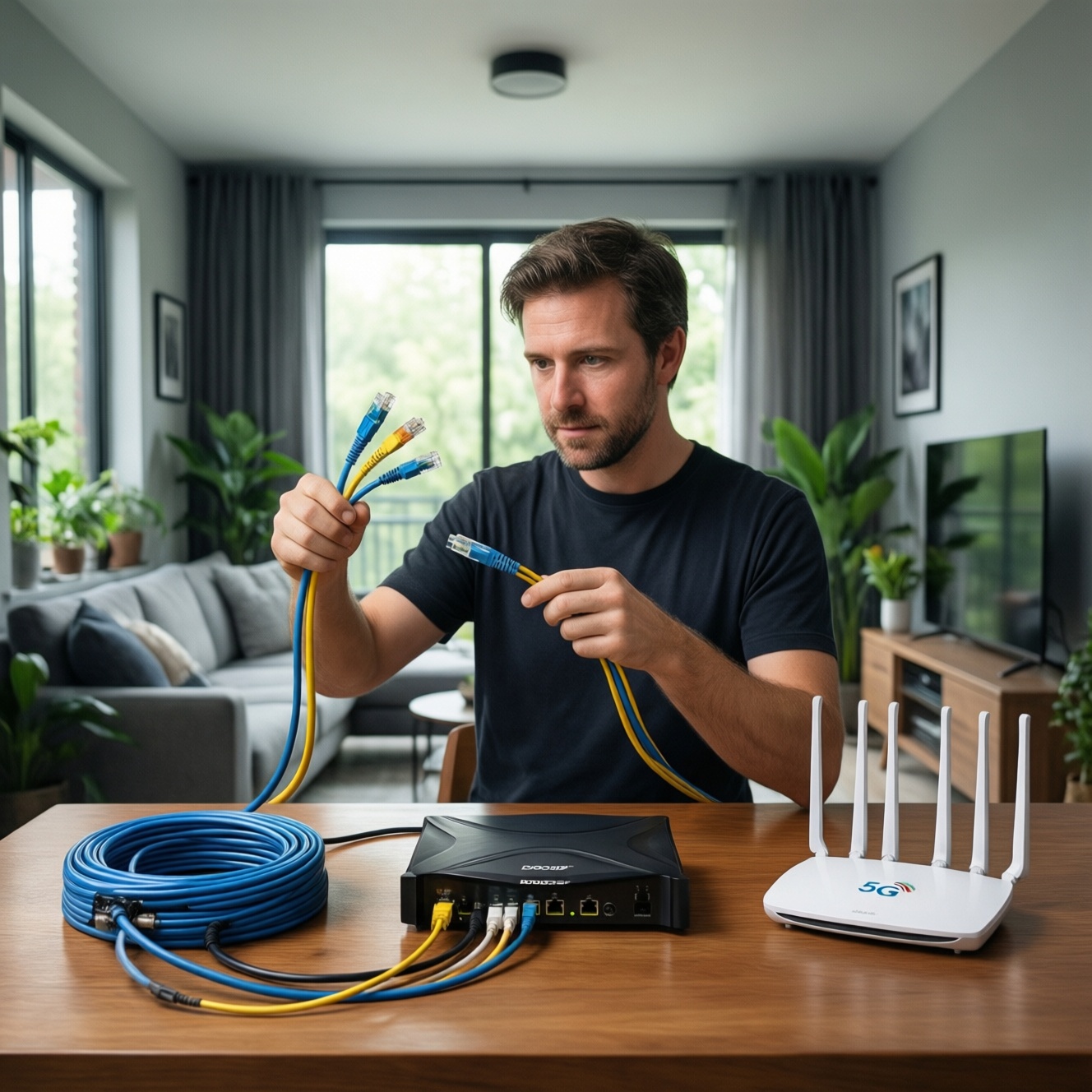

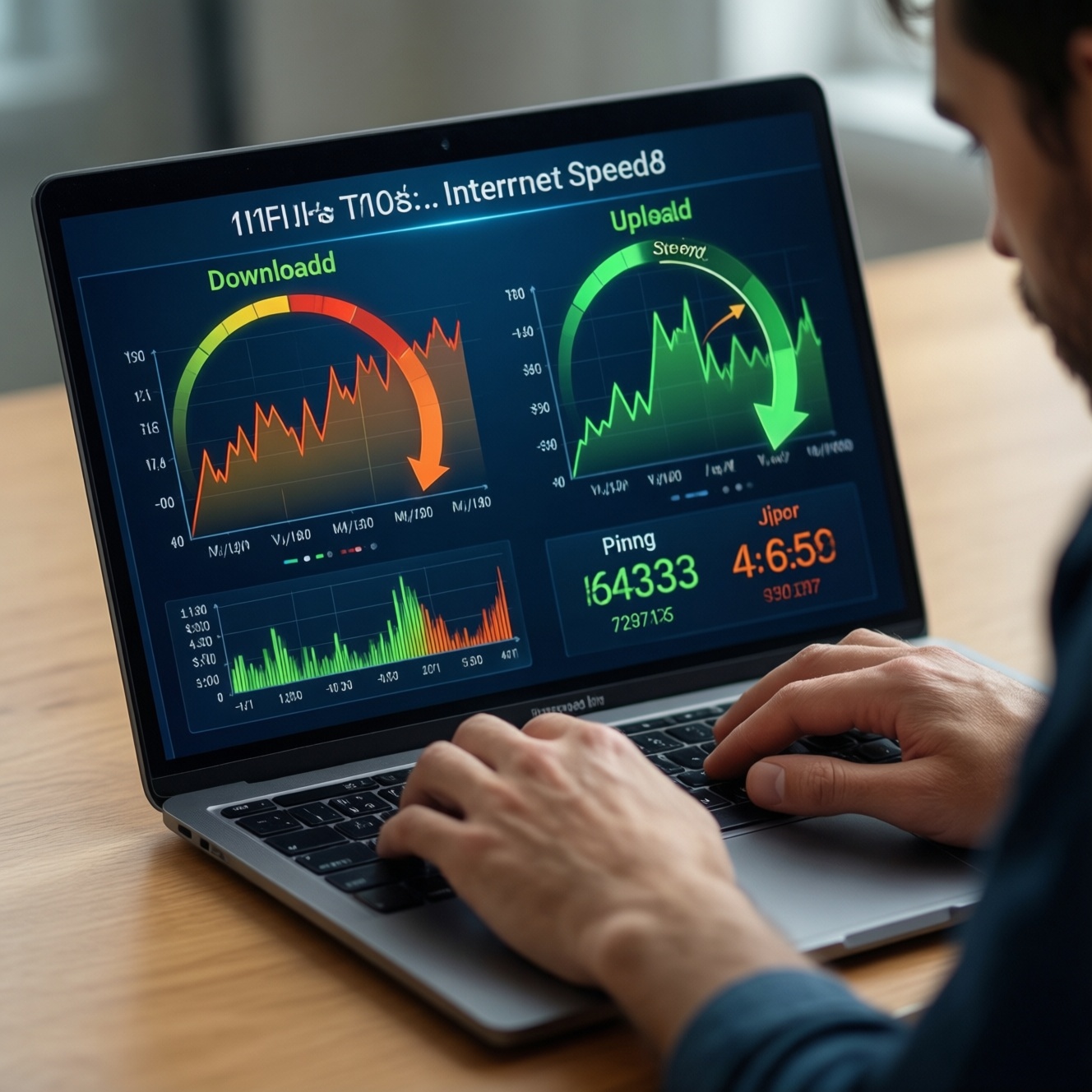
Чтобы как правильно измерить скорость интернета, нужно исключить помехи (Wi‑Fi, фоновые загрузки, VPN), выбрать один и тот же сервер/регион и повторить замеры сериями в разное время. Дальше сравните download/upload, ping, jitter и потери: именно сочетание метрик объясняет лаги и просадки. Для уверенности фиксируйте результаты и перепроверяйте на другом сервисе.
Краткое руководство: что важно запомнить
- Самый надежный замер - по кабелю к роутеру, без VPN/прокси и без параллельных скачиваний.
- Не делайте вывод по одному прогону: измеряйте серией и в разные часы.
- Сравнивайте не только Mbps, но и ping, jitter и packet loss - они чаще объясняют "тормоза".
- Выбирайте один и тот же сервер и одинаковые условия: иначе результаты несопоставимы.
- Если результаты "скачут", логируйте и проверяйте отдельно: устройство, Wi‑Fi, роутер, провайдера.
Подготовка к тестированию: оборудование, интерфейсы и условия сети
Подходит, когда нужно понять реальную пропускную способность канала, оценить качество линии для игр/звонков или подтвердить проблему провайдеру. Не стоит мерить "на ходу" в перегруженной сети (семья/офис), при активном VPN, в момент обновлений ОС или если тест идет через мобильный хот-спот с нестабильным сигналом - вы измерите условия, а не тариф.
Минимальная подготовка (2-5 минут)
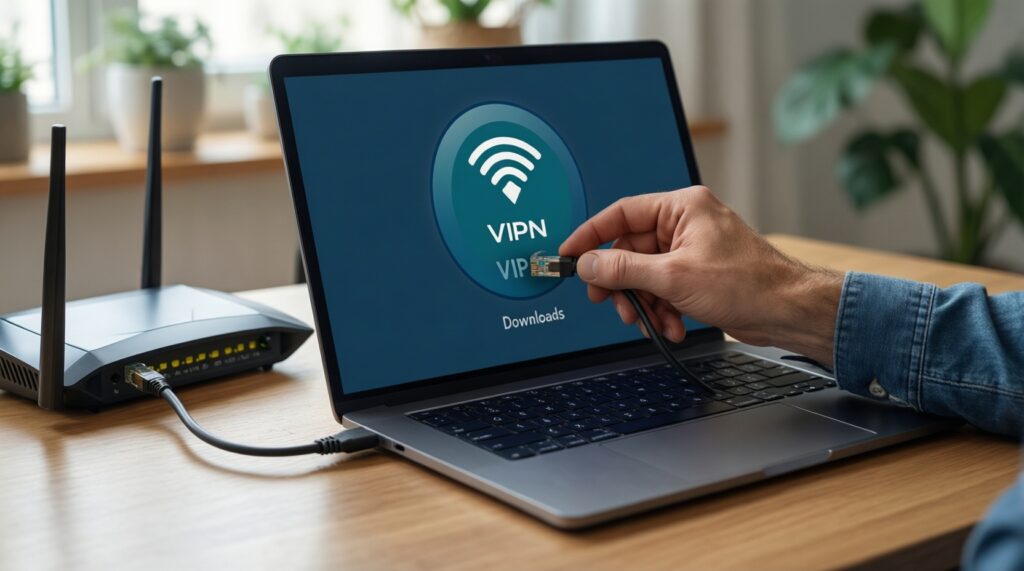
- Остановите торренты, облачную синхронизацию, обновления, стриминг, резервные копии.
- Отключите VPN/прокси и "ускорители" браузера (если цель - скорость до провайдера/интернета).
- Выберите подключение:
- Ethernet - базовый эталон для диагностики линии.
- Wi‑Fi - измеряет связку "устройство ↔ точка ↔ линия" (полезно, но менее воспроизводимо).
- Перезагрузите роутер только если он давно не перезапускался и есть симптомы (залипания, падения скорости). Не перезапускайте перед каждым прогоном - ухудшите сопоставимость.
Сравнение сервисов для измерения скорости: точность, доступность и функции
Чтобы измерить скорость интернета онлайн, вам понадобятся: современный браузер, доступ к нескольким тестовым сервисам, возможность выбрать сервер/регион (желательно), и понимание, что разные платформы измеряют по-разному (CDN, маршрутизация, число потоков). "Лучший сервис для проверки скорости интернета" - тот, который вы можете повторяемо запускать при одинаковых настройках и сравнивать с альтернативой.
| Сервис | Точность/повторяемость (практически) | Платформы | Дополнительные тесты | Ограничения и типичные искажения |
|---|---|---|---|---|
| Speedtest by Ookla (веб/приложение) | Высокая при фиксированном сервере и одинаковых условиях | Web, Windows/macOS, iOS/Android | Выбор сервера, история, иногда packet loss/jitter (зависит от клиента) | Результат зависит от выбора сервера и маршрута; браузер может уступать приложению |
| Fast.com | Хорошая для оценки "видео-реальности" | Web, iOS/Android | Позволяет увидеть задержку (loaded/unloaded), настройка потоков | Сильно завязан на CDN; не всегда отражает скорость до "среднего интернета" |
| Google speed test (через поиск) | Средняя-хорошая как быстрый sanity-check | Web (браузер) | Минимум настроек, быстрый запуск | Меньше контроля над сервером/параметрами; хуже для сравнительной диагностики |
| Cloudflare Speed Test | Хорошая для качества линии и стабильности | Web | Jitter/latency, графики по этапам, оценка стабильности | Показывает "до Cloudflare", что не всегда равно "до нужного вам сервиса" |
| nPerf | Хорошая при серийных замерах | Web, iOS/Android | Тест веб-серфинга/стриминга (в некоторых режимах) | Композитные метрики сложнее интерпретировать; важна фиксация условий |
Если вам нужна именно проверка скорости интернета speedtest "как у провайдера в споре", выбирайте сервис с возможностью фиксировать сервер и сохранять результаты (ссылка/ID/история), а затем перепроверьте на втором независимом тесте.
Оптимальное время и длительность замеров: расписание и статистическая значимость
Риски и ограничения, которые чаще всего ломают выводы:
- Смешивание условий: часть тестов по Wi‑Fi, часть по кабелю, разные комнаты/частоты/серверы.
- Параллельная нагрузка: "тихий" фон (облака/обновления) дает просадки и рост jitter.
- Разные конечные точки: один сервис меряет "до CDN", другой - "до ближайшего узла".
- Один прогон вместо серии: случайные пики/провалы принимаются за закономерность.
- Сравнение с тарифом без учета реальности: ограничения устройства/порта/стандарта Wi‑Fi.
-
Зафиксируйте "режим измерения"
Решите, что вы измеряете: линию провайдера (кабель к роутеру) или качество Wi‑Fi в комнате (Wi‑Fi на конкретном устройстве). Смешивать режимы в одной серии нельзя.
- Для линии: ПК/ноутбук по Ethernet к роутеру.
- Для Wi‑Fi: одно и то же устройство, одна и та же точка, та же полоса (2,4/5/6 ГГц).
-
Выберите 2 сервиса и один приоритетный сервер
Основной сервис используйте для серий, второй - для валидации. В основном сервисе закрепите сервер/город (или максимально близкий узел), чтобы улучшить повторяемость.
-
Сделайте серию прогонов в одном окне времени
Запустите 3-5 тестов подряд с паузой 30-60 секунд, чтобы сгладить случайные отклонения и увидеть разброс.
- Если разброс большой, не "усредняйте на глаз" - переходите к поиску источника (Wi‑Fi/нагрузка/маршрут).
-
Повторите серии в разные часы
Сделайте минимум две сессии: в "пиковое" время (вечер) и в "непиковое" (утро/день). Так вы отделите проблему перегрузки от постоянной проблемы линии.
-
Логируйте результаты и условия
Запишите дату/время, тип подключения (кабель/Wi‑Fi), устройство, сервис, сервер, и 5 метрик: download/upload/ping/jitter/loss (если доступно). Это превращает "ощущения" в доказуемую картину для себя и поддержки.
Практическая методика: пошаговый протокол для ПК, смартфона и роутера
- ПК (кабель): подключитесь по Ethernet, проверьте, что Wi‑Fi на ПК выключен, и закройте приложения с трафиком (торренты, облака, лаунчеры).
- ПК (Wi‑Fi): зафиксируйте расстояние/комнату, проверьте, что подключены к нужной сети (5/6 ГГц при возможности), и повторяйте тест в одном месте.
- Смартфон: отключите "Экономию трафика", VPN, переключитесь на Wi‑Fi (если тестируете домашнюю сеть), держите телефон без активных скачиваний/обновлений.
- Роутер: если есть встроенный тест провайдера/скорости - используйте его как дополнительный ориентир, но не как единственную истину (он измеряет "из роутера", а не из вашего устройства).
- Сервисы: выполните тест скорости интернета в основном сервисе серией и перепроверьте вторым сервисом (любой из таблицы).
- Сервер: не меняйте сервер между прогонами в рамках одной серии; смена сервера - это отдельная серия.
- Контроль нагрузки: повторите один прогон при "нагруженной" сети (например, идет видеозвонок/стрим) - это покажет, как ведет себя буферизация и задержка под нагрузкой.
- Снимок условий: сохраните ссылку/скрин результата и краткую пометку (кабель/Wi‑Fi, 5 ГГц, расстояние, время).
Интерпретация метрик: ping, jitter, packet loss, throughput и их взаимосвязь
- Download/Upload (throughput): Mbps - это "сколько можно передать", но не "как быстро откликается сеть". Высокая скорость не спасает от лагов при плохом jitter/потерях.
- Ping (latency): для комфортного веба обычно достаточно стабильной задержки; для игр/звонков ориентируйтесь на порядок величин:
- до ~30-50 ms к близким узлам - обычно хорошо;
- ~50-100 ms - терпимо, но чувствительно в динамичных играх;
- >100 ms - часто заметные задержки в интерактивных сценариях.
- Jitter: разброс задержки. Даже при нормальном ping высокий jitter дает рывки в голосе/видео и микрофризы. Практический ориентир: <10-20 ms обычно нормально, >30 ms - повод искать причину (Wi‑Fi, перегрузка, плохой маршрут).
- Packet loss: потери пакетов. Ориентиры: 0% - норма; ~1% уже может портить звонки/игры; >2-3% почти всегда заметно и требует диагностики.
- Loaded latency (если сервис показывает): задержка "под нагрузкой". Если без нагрузки ping нормальный, а под нагрузкой резко растет - вероятны буферблоут/перегрузка uplink или неправильные очереди на роутере.
- Связка метрик: низкий download + нормальные ping/jitter чаще указывает на лимит канала/устройства; нормальная скорость + высокий jitter/loss - на качество радио (Wi‑Fi), помехи или проблемы линии/узла.
- Типичная ошибка: сравнивать Wi‑Fi-замер с тарифом "как обязано быть". На Wi‑Fi решают стандарт, ширина канала, помехи, расстояние, а иногда и драйвер/энергосбережение.
- Типичная ошибка: менять сервисы/серверы, а затем спорить о "точности". Сначала обеспечьте повторяемость, потом сравнивайте.
Источник ошибок и как повысить повторяемость результатов
Если результаты нестабильны или вам нужно доказательно зафиксировать проблему, используйте альтернативы в зависимости от задачи:
- Проводной контрольный замер: делайте отдельную серию по Ethernet прямо к роутеру. Уместно, когда нужно отделить проблемы Wi‑Fi от провайдера.
- Пинг/трассировка к целевому сервису: измеряйте задержку и потери до конкретного хоста (игровой сервер, корпоративный VPN). Уместно, когда "Speedtest хороший, а в игре плохо".
- Длительный мониторинг: периодические замеры по расписанию (например, несколько дней) с логированием времени/пиков. Уместно при плавающих проблемах и вечерних просадках.
- Проверка другого устройства/адаптера: повторите тест на втором устройстве или с другим Wi‑Fi-адаптером. Уместно, если подозреваете драйвер, перегрев, энергосбережение или ограничения конкретного девайса.
Ответы на типовые сомнения и реальные сценарии
Почему один и тот же тест показывает разные цифры?
Меняются сервер, маршрут и текущая нагрузка сети (у вас, у провайдера, у сервиса). Для сравнения фиксируйте сервер и повторяйте тест серией в одинаковых условиях.
Что точнее: браузер или приложение?
Приложение часто дает более стабильные результаты за счет оптимизаций и меньших ограничений браузера. Для диагностики спорных случаев выполните тест обоими способами на одном и том же сервере.
Можно ли доверять Wi‑Fi-замерам?
Да, если вы измеряете именно Wi‑Fi-качество в конкретной точке. Для оценки линии провайдера делайте контрольный прогон по кабелю.
Какая метрика важнее для видеозвонков и игр?

Для интерактива критичнее стабильные ping/jitter и отсутствие потерь, чем максимальный download. Высокий jitter и packet loss могут "убить" качество даже при высокой скорости.
Как понять, что проблема у провайдера, а не у меня дома?
Если по кабелю к роутеру в разные часы повторяемо плохие ping/jitter/loss или скорость сильно проседает в пиковое время, это чаще похоже на внешнюю проблему. Если по кабелю нормально, а по Wi‑Fi плохо - начинайте с радиоусловий и настроек роутера.
Как выбрать лучший сервис для проверки скорости интернета именно для моей задачи?
Для "скорости до интернета" берите сервис с выбором сервера и историей, а для оценки стриминга - сервис, близкий к вашей медианагрузке. Всегда перепроверяйте вторым тестом, если результаты важны.
Сколько раз нужно запускать проверку скорости интернета speedtest, чтобы не ошибиться?
Делайте 3-5 прогонов подряд в одной сессии и повторяйте сессию в другое время. Один прогон слишком зависим от случайной нагрузки и маршрутизации.