

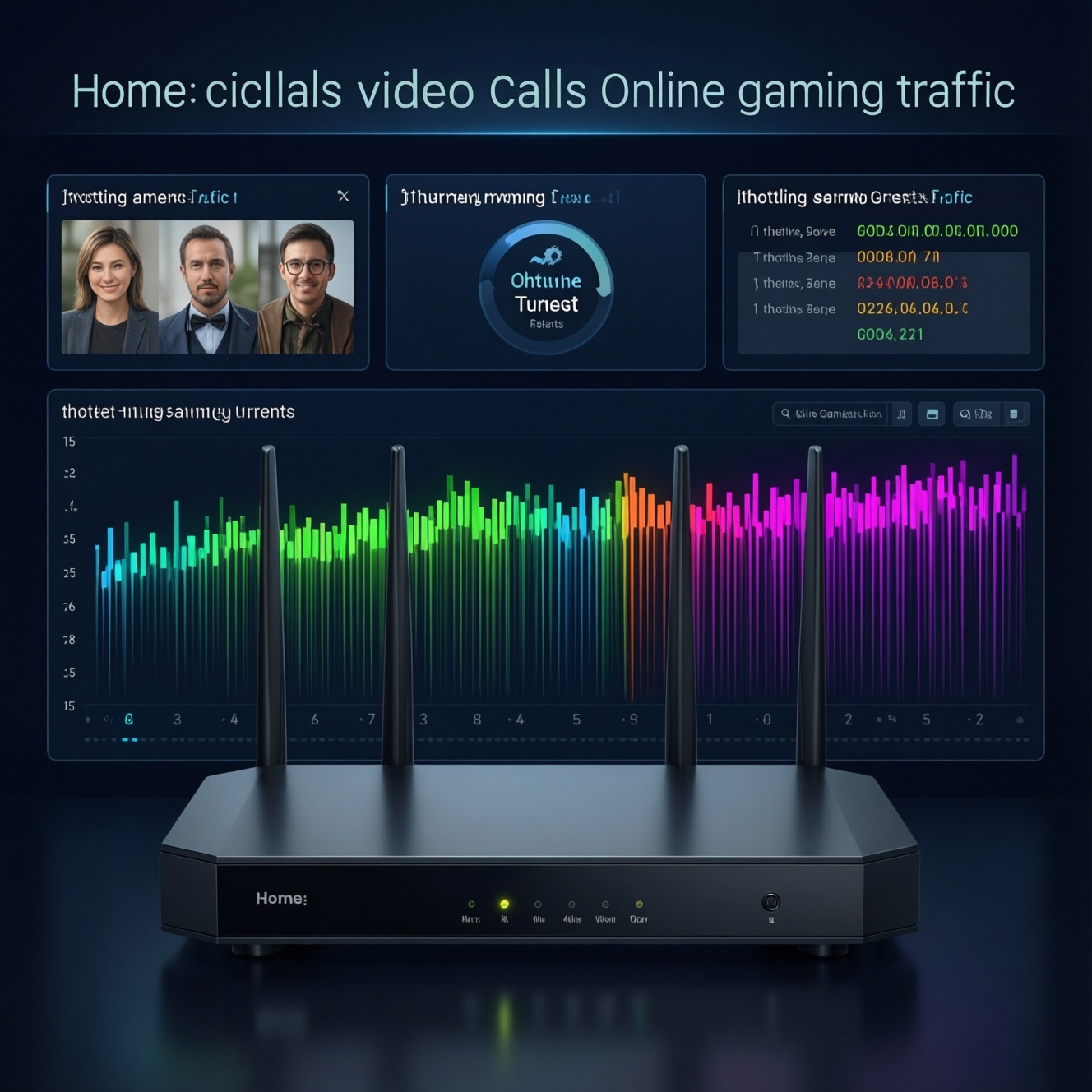
QoS (Quality of Service) в домашней сети - это набор правил на роутере, которые распределяют полосу и очередь пакетов так, чтобы важные приложения (видеозвонки и игры) страдали меньше при загрузках и торрентах. Практически это сводится к корректному лимиту скорости по WAN, классификации трафика и назначению приоритетов/очередей (часто через DSCP).
Краткая суть QoS и что требуется для приоритезации
- QoS эффективен, когда интернет-канал забивается и растут задержка/джиттер, а не когда всё и так свободно.
- Главное условие: правильно задать реальную пропускную способность WAN (чуть ниже фактической), иначе приоритезация не сработает.
- Для qos для видеозвонков важнее стабильность и низкий джиттер; для qos для онлайн игр - минимальная задержка и отсутствие буферблоута.
- Классификация трафика делается по устройству, приложению/порту или меткам DSCP; лучше комбинировать.
- Приоритет - не "ускорение интернета", а защита чувствительного трафика от очередей и массовых загрузок.
- Нужно: доступ к админке роутера, понимание где WAN/LAN, и 10-20 минут на тест под нагрузкой.
Как работает QoS в домашней сети: принципы и термины
Когда QoS реально нужен
- Во время видеозвонка картинка "квадратится", звук заикается, а параллельно кто-то качает/стримит.
- В играх прыгает ping при загрузках на других устройствах.
- Есть "буферблоут": при Speedtest/загрузках задержка резко растёт.
Когда не стоит усложнять
- Канал почти не загружается и проблем с задержкой нет.
- Провайдерская CPE не даёт доступ к QoS/очередям, а ставить свой роутер нельзя.
- Вы используете только Wi‑Fi с плохим уровнем сигнала: сначала чините радио (канал, ширина, расположение), затем QoS.
Термины, которые встретятся в интерфейсе
- Shaping (шейпинг) - ограничение скорости, чтобы очередь формировалась на роутере (где вы управляете), а не у провайдера.
- Queue / Scheduler - дисциплина очередей (например, fq_codel / cake) для борьбы с задержками.
- Priority - относительный приоритет класса трафика; не гарантирует скорость, но влияет на обслуживание очереди.
- DSCP - метка в IP-пакете для маркировки важности (например, EF для голоса).
Оценка трафика: как отличить видеозвонки и игровые пакеты
Мини-чеклист подготовки
- Уточните, где у роутера WAN/Internet и включён ли режим роутера (не "мост" без NAT/Firewall), иначе QoS может быть недоступен.
- Измерьте реальную скорость интернета (в разное время) и сохраните "типичные" значения.
- Определите, где будут видеозвонки/игры: конкретные устройства (ПК/консоль/смартфон) или весь дом.
- Заранее решите, что важнее: видеозвонки (голос/видео) или игры; на слабом канале всем "максимум" не раздать.
Что понадобится (инструменты и доступы)
- Админ-доступ к роутеру (логин/пароль), возможность менять QoS/Traffic Control.
- Список устройств и их MAC/IP (желательно закрепить DHCP-аренду).
- Любой тест задержки: встроенный пинг на ПК или приложение, плюс сценарий "нагрузка + звонок/игра".
- Опционально: Wireshark/pcap на ПК для точной идентификации портов и DSCP (если роутер позволяет зеркалирование/логирование).
Практичные способы распознавания трафика
- По устройству: самый надёжный дома - пометить/приоритизировать весь трафик ПК для игр или ноутбука для видеозвонков.
- По портам: годится, если приложение использует стабильные порты; у современных сервисов часто динамика.
- По DSCP: идеально, если ОС/приложение уже маркирует пакеты, а роутер умеет "trust DSCP" и очереди.
- По DPI/категориям: есть в некоторых фирменных прошивках (часто проще, но менее прозрачно).
Настройка на уровне роутера: приоритеты, очереди и метки DSCP
Мини-чеклист подготовки перед настройкой
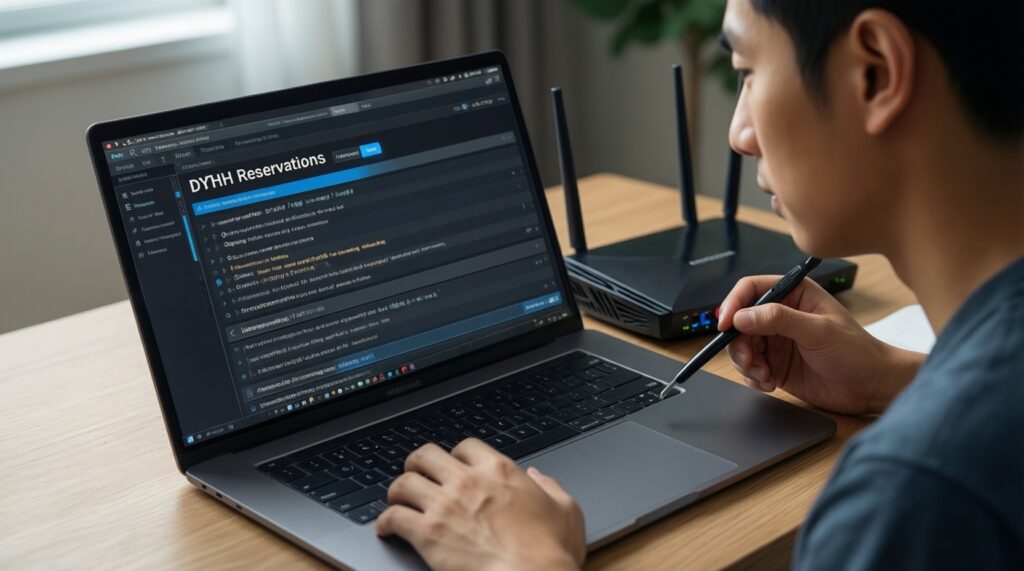
- Закрепите IP для игровых/рабочих устройств (DHCP reservation), чтобы правила не "уехали".
- Поймите, где включается QoS: QoS / Adaptive QoS / Traffic Control / SQM / Smart Queue.
- Уточните ваш тип подключения (PPPoE/DHCP/L2TP): иногда шейпинг на PPPoE требует чуть большего запаса.
- Подготовьте одно "тяжёлое" фоновое занятие для проверки (загрузка/облако/стрим) и один видеозвонок/игру.
-
Задайте корректные лимиты WAN (основа любой QoS)
Установите скорость Upload/Download в QoS/SQM немного ниже реальной, чтобы очередь формировалась на роутере. Начните с аккуратного уменьшения и проверьте под нагрузкой: цель - снизить рост задержки, не "урезая" канал слишком сильно.
- Если есть отдельные поля для Up/Down - заполняйте оба.
- Если есть выбор дисциплины очереди - предпочтительнее варианты вроде fq_codel/cake (если доступны).
-
Выберите стратегию классификации: устройство или DSCP (лучше вместе)
Для домашнего сценария чаще всего быстрее всего работает настройка приоритета трафика на роутере по устройству (IP/MAC): приоритет ПК/консоли для игр и рабочего ноутбука/смартфона для звонков. Если роутер поддерживает доверие DSCP, добавьте его - это улучшит точность для аудио/видео.
- Устройства для видеозвонков: рабочий ноутбук, смартфон.
- Устройства для игр: ПК/PlayStation/Xbox/Nintendo Switch.
-
Назначьте приоритеты очередей (voice/video > game > web > bulk)
Создайте классы/очереди: голос/интерактив, игры, обычный трафик, загрузки. Логика: задержкочувствительное обслуживается первым, а bulk (обновления, облака, торренты) - последним.
- Если есть готовые пресеты - используйте их как старт, затем уточняйте по результатам.
- Не ставьте всем "Highest": это ломает смысл очередей.
-
Используйте DSCP-метки: какие значения задавать и как их трактовать
Если роутер позволяет маркировать или учитывать DSCP, используйте типовые значения: EF для голоса, AF41/AF42 для видео, CS6/CS7 для сетевого управления не трогайте. Для игр чаще работает приоритет "interactive/low-latency" по устройству, потому что игровые порты и шифрование часто мешают точной классификации.
- Voice: DSCP EF (46).
- Video: DSCP AF41 (34) как практичный старт.
- Best Effort: DSCP 0 (по умолчанию).
-
Добавьте правила для портов только как дополнение (когда это оправдано)
Если вы точно знаете порты конкретной игры/приложения и роутер умеет QoS по L4-портам, добавьте правила, но не полагайтесь на них как на единственный метод: современные видеозвонки и игры могут менять порты и уходить в QUIC/HTTPS.
- Пример для общих случаев: приоритизировать UDP-трафик устройства с играми выше TCP bulk.
- Для видеозвонков чаще важнее Upstream: аудио/видео умирает от очереди на отдаче.
-
Ограничьте "пожирателей" канала, а не только поднимайте приоритет важного
Добавьте лимиты или низкий приоритет для фоновых загрузок (облака, обновления, торренты). Это часто даёт больший эффект, чем попытка "поднять" видеозвонок поверх бесконтрольного аплоада.
- Ограничение per-device на устройства с ТВ/медиаприставками и NAS.
- Отдельный класс Bulk/Low с минимальным приоритетом.
Практические настройки для популярных прошивок и моделей
Если ваша цель - быстро настроить qos на роутере без глубоких сетевых экспериментов, ориентируйтесь на прошивку/интерфейс: у разных платформ разные названия и возможности, но общая логика (лимит WAN → классификация → очереди) одинакова.
| Платформа/прошивка | Поддержка DSCP | Шаблоны/авторежим | Сложность настройки |
|---|---|---|---|
| OpenWrt (SQM/CAKE, nftables) | Да (mark/trust, гибко) | Ограниченно (есть профили SQM, остальное вручную) | Высокая |
| AsusWRT / AsusWRT-Merlin (Adaptive QoS) | Частично (зависит от модели/режима) | Да (категории, приоритеты устройств) | Средняя |
| Keenetic (приоритизация/политики трафика) | Частично (обычно через политики/классы, детали зависят от ветки) | Да (мастера, правила по устройствам) | Низкая-средняя |
| MikroTik RouterOS (queues/mangle) | Да (mangle, DSCP/marking) | Нет (в основном ручная логика) | Высокая |
| Фирменные прошивки провайдерских роутеров | Редко/ограниченно | Иногда (простые переключатели QoS) | Низкая (но мало контроля) |
Чек-лист быстрой проверки после включения QoS (до тонкой доводки)
- QoS включён именно на WAN/Internet-интерфейсе, а не на гостевой сети или LAN-порту.
- Заданы лимиты Upload и Download (не оставлены "Auto/0/Unlimited", если это отключает shaping).
- Игровое устройство и устройство для звонков имеют фиксированные IP (DHCP reservation).
- Для видеозвонков задан высокий приоритет (или класс Voice/Video), для игр - интерактивный/высокий.
- Bulk-загрузки (торренты/облака/обновления) отправлены в низкий приоритет или ограничены.
- Если есть "trust DSCP" - включён, и правила не перетирают метки без необходимости.
- Гостевая сеть (если используется) отделена, и её трафик не "съедает" приоритет основной сети.
- После изменений роутер применил конфиг (некоторые модели требуют Apply/Save и перезапуск службы QoS).
Тестирование и мониторинг: как проверить эффективность приоритезации
Как тестировать правильно (пошагово)
- Создайте контролируемую нагрузку: запустите большой upload/download на одном устройстве (например, облако/загрузка файла), чтобы канал был близок к насыщению.
- Параллельно запустите видеозвонок или игру: оцените звук, стабильность видео и ping/потери в игре.
- Сравните до/после: QoS считается полезным, если под нагрузкой видеозвонок остаётся разборчивым, а игра не получает резких пиков задержки.
- Проверьте аплоад отдельно: большинство проблем видеосвязи в быту приходят от переполненной очереди на отдаче.
Типовые ошибки при проверке (и почему кажется, что QoS не работает)
- Лимиты WAN выставлены выше реальной скорости: очередь формируется у провайдера, и приоритеты роутера не влияют на задержку.
- Тестируют только скорость в Mbps, а нужно смотреть поведение задержки под нагрузкой.
- Трафик не классифицируется: правила привязаны к старому IP, неправильному MAC или к гостевой сети.
- Включены "ускорители"/аппаратный NAT, которые обходят QoS (часто на SOHO-роутерах QoS отключает offload или наоборот - offload ломает QoS).
- Видеозвонок идёт по Wi‑Fi на плохом сигнале: потери и ретраи маскируются под "плохой интернет".
- Все важные классы выставлены как Highest: трафик конкурирует внутри одного приоритета и снова появляются очереди.
- Правила по портам не попадают в трафик (QUIC/HTTPS, динамические порты, шифрование).
- Роутер перегружен CPU: при включении сложного QoS/SQM на слабом железе растёт задержка из-за нехватки ресурсов.
Решение проблем: типичные ошибки и как их исправить
Если QoS включили, а задержка в играх всё равно прыгает
- Перепроверьте лимит Upload: снизьте его ступенчато и повторите тест под нагрузкой; для игр чаще критичен аплоад.
- Переведите игровое устройство на кабель или улучшите Wi‑Fi (5 ГГц, меньше ширина канала при помехах, ближе к точке).
- Уберите правила "по портам" как единственный метод и приоритизируйте устройство (IP/MAC) для игр.
Если видеозвонок хуже, хотя вы дали ему высокий приоритет
- Проверьте, что приоритет применяется к исходящему трафику (egress): для видеосвязи это ключевое.
- Если есть DSCP - попробуйте доверять меткам (trust DSCP) и не перезаписывать их в 0.
- Ограничьте фоновые аплоады (облака/резервные копии) или назначьте им Bulk/Low.
Когда вместо QoS уместнее другие варианты
- SQM (Smart Queue Management) вместо "классического" QoS: если ваша прошивка предлагает SQM/CAKE - это часто самый безопасный способ снизить буферблоут без ручной микроклассификации.
- Сегментация по Wi‑Fi/SSID или VLAN: разделите "рабочие звонки/игры" и "медиа/гости", затем задайте разные лимиты и приоритеты на уровне интерфейсов.
- Ограничение per-device: простая альтернатива, когда нет нормальных очередей; задайте потолок скорости для "пожирателей".
- Если нужно роутер с qos купить: выбирайте модель с поддержкой SQM/CAKE или полноценными очередями и достаточным CPU для вашего тарифа; иначе QoS будет формальным переключателем.
Короткие ответы на распространённые сомнения по QoS
QoS ускорит интернет?
Нет. QoS перераспределяет очередь и полосу, чтобы важные приложения меньше страдали при перегрузе канала.
Почему без лимита скорости QoS часто бесполезен?
Если лимит выше реальной скорости, очередь образуется у провайдера, и ваш роутер не может приоритизировать пакеты до этой очереди.
Что лучше для дома: правила по портам или по устройствам?
Чаще стабильнее правила по устройствам (IP/MAC). Порты полезны как дополнение, но современные приложения нередко используют динамические порты и шифрование.
Нужен ли DSCP для видеозвонков?
DSCP помогает, если роутер умеет доверять меткам и правильно раскладывать трафик по очередям. Если поддержки нет - приоритет по устройству обычно достаточно эффективен.
Сработает ли QoS для онлайн игр по Wi‑Fi?
Сработает частично, но Wi‑Fi-помехи и слабый сигнал могут давать задержки сильнее, чем перегруз канала. Для игр по возможности используйте кабель или качественный 5 ГГц.
Почему после включения QoS упала скорость?
Потому что шейпинг и обработка очередей требуют ресурсов и иногда снижают пик. Настройте лимиты аккуратнее и проверьте нагрузку CPU роутера.
Как понять, что моя настройка приоритета трафика на роутере применилась?
Под нагрузкой задержка должна расти меньше, а видеозвонок/игра - вести себя стабильнее. Если в интерфейсе есть счётчики классов/очередей, они должны увеличиваться для нужных правил.

Комментарии