
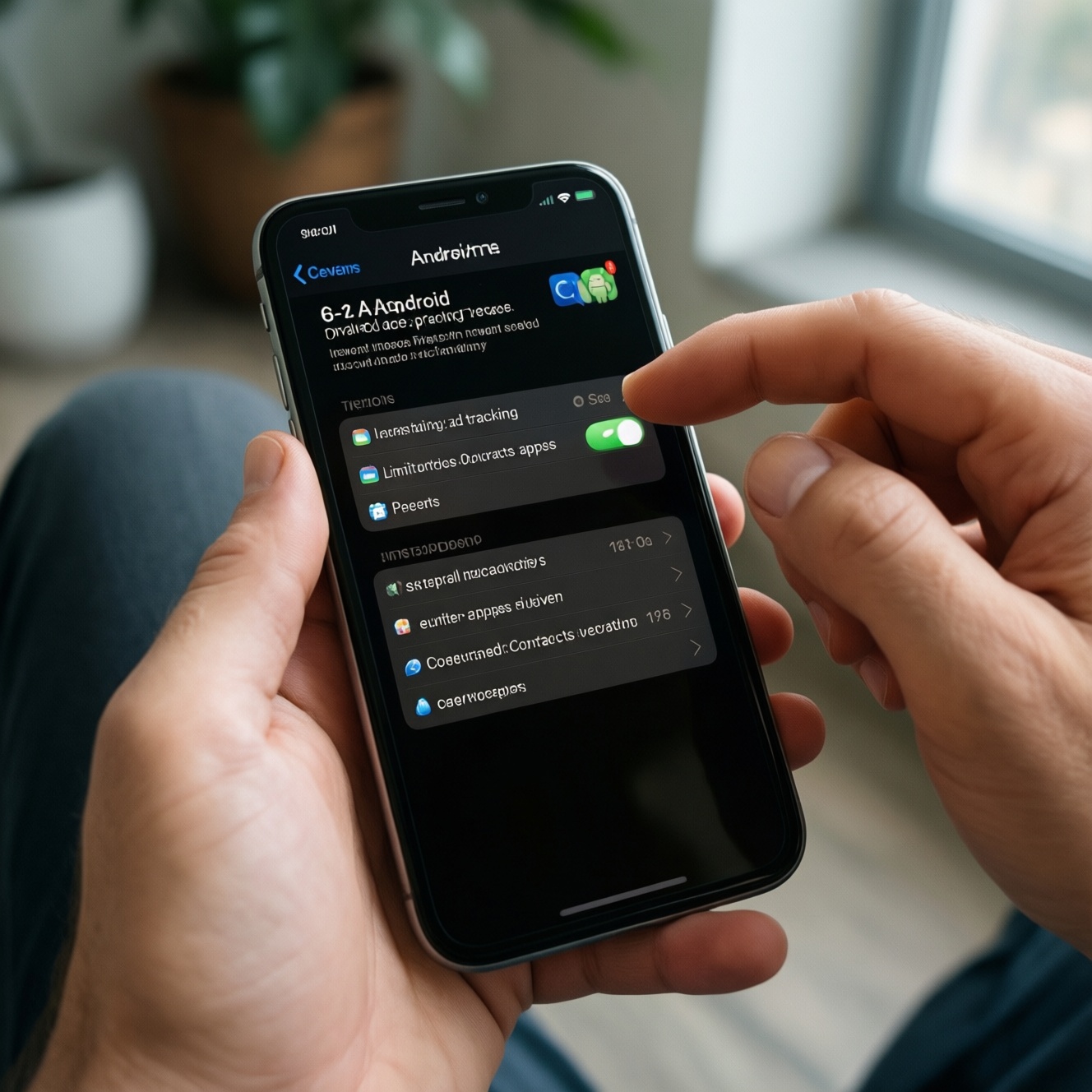
Чтобы ограничить сбор данных приложениями, нужно управлять разрешениями, отключить рекламное отслеживание, сократить доступ к геолокации и контактам, контролировать фоновые активности и регулярно чистить список установленных программ. Эти шаги помогают как защитить личные данные в интернете без "магии": всё делается через системные настройки iOS/Android и несколько проверенных классов инструментов.
Коротко о важном для защиты данных
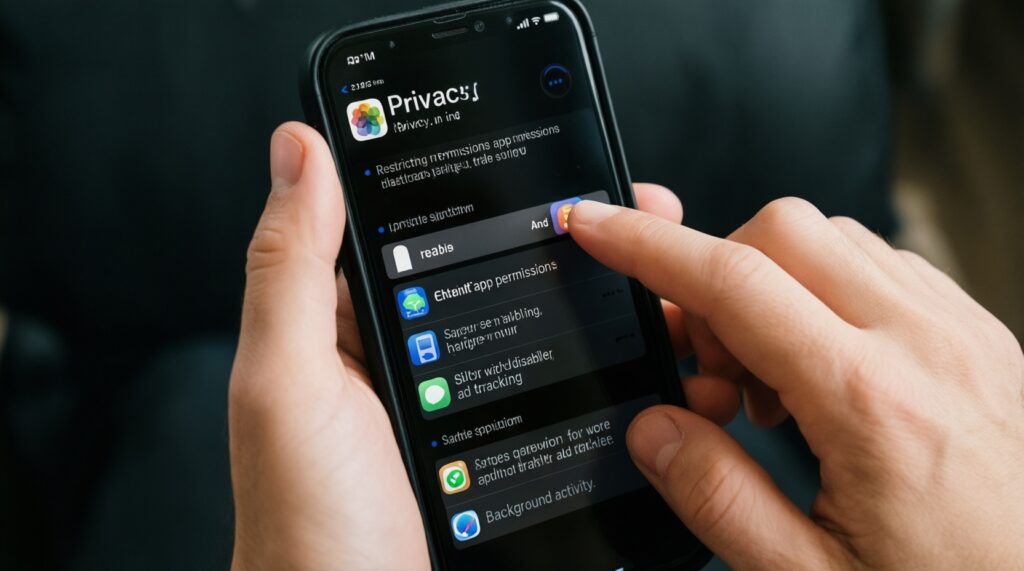
- Давайте приложениям только те разрешения, без которых они не работают; остальное - запретить или "только при использовании".
- Отключите рекламный идентификатор/персонализацию и запросы на трекинг: это напрямую уменьшает кросс‑приложечное профилирование.
- Ограничьте фоновую активность и фоновый доступ к сети - так меньше телеметрии и утечек метаданных.
- Разделяйте "личное" и "для теста": используйте отдельные профили/песочницы там, где возможно.
- Периодически делайте аудит: что установлено, какие разрешения выданы, чем вы реально пользуетесь.
Какие персональные и поведенческие данные собирают мобильные приложения
Что обычно собирают: данные аккаунта (почта/телефон, ник), идентификаторы устройства (рекламный ID, модель, ОС), сетевые данные (IP, оператор), события в приложении (клики, просмотренные экраны), местоположение (точное/примерное), контакты/календарь (если дали доступ), медиаданные (фото/видео), платежные данные (через магазины/платежные SDK), диагностические логи (краши, производительность).
Кому подходит ограничение: всем, кто хочет настроить приватность в телефоне без потери базовой функциональности: соцсети, маркетплейсы, игры, сервисы доставки - типичные кандидаты.
Когда не стоит "резать всё подряд": если приложение критично (банк, 2FA, навигация, такси), а вы не готовы к сбоям. В таких случаях ограничивайте точечно: например, оставьте уведомления и биометрию, но уберите контакты/фото/точную геолокацию.
Как приложения отслеживают вас: SDK, трекеры, сенсоры и сетевые метаданные
Как это работает на практике: разработчики подключают SDK аналитики/рекламы, которые отправляют события и идентификаторы; трекеры связывают поведение в разных приложениях; сенсоры (гео, Bluetooth, локальная сеть) дают контекст; сетевые метаданные (IP, DNS, домены, время запросов) позволяют строить профили даже без "персональных" полей.
Что понадобится (безопасно и по‑пользовательски):
- Доступ к системным настройкам телефона (пароль/биометрия для изменений).
- 10-15 минут на аудит разрешений и фоновых переключателей.
- Понимание, какие приложения для вас критичны (банк/работа/2FA), а какие можно заменить или удалить.
- Опционально: менеджер паролей и DNS/блокировщик трекеров (см. ниже), чтобы меньше "светить" метаданные.
Реальные угрозы: от таргетированной рекламы до компрометации аккаунтов
-
Соберите список "кто лишний". Откройте список приложений и отметьте те, которыми не пользовались давно или которые дублируют функции. Чем меньше установлено, тем меньше точек сбора данных.
- iOS: Настройки → Основные → Хранилище iPhone.
- Android: Настройки → Приложения → Все приложения (названия пунктов зависят от оболочки).
-
Отзовите разрешения с высоким риском. В первую очередь проверьте: Геолокацию, Контакты, Фото/Файлы, Микрофон, Камеру, "Устройства поблизости/Bluetooth", Доступ к локальной сети. Оставляйте "Только при использовании" и "Выборочные фото", где доступно.
- iOS: Настройки → Конфиденциальность и безопасность (далее нужный раздел).
- Android: Настройки → Конфиденциальность → Диспетчер разрешений (или Настройки → Безопасность и конфиденциальность).
-
Отключите рекламное отслеживание на уровне ОС. Это снижает связывание данных между приложениями и рекламными сетями.
- iOS: Настройки → Конфиденциальность и безопасность → Отслеживание → запретить запросы на отслеживание (и проверьте список приложений).
- Android: Настройки → Конфиденциальность → Реклама → сбросить/удалить рекламный идентификатор (формулировки зависят от версии).
Если ваша цель - отключить отслеживание приложений на айфоне, начните именно с этого пункта и контроля разрешений "Геолокация/Фото/Микрофон".
-
Ограничьте фоновую активность и сетевой "шум". Фоновая работа = фоновые запросы, аналитика, синхронизации. Разрешайте фон только тем, кому он нужен (мессенджеры, навигация, 2FA - по ситуации).
- iOS: Настройки → Основные → Обновление контента → отключить глобально или точечно.
- Android: Настройки → Приложения → (приложение) → Батарея → ограничить фон/оптимизация (названия зависят от производителя).
-
Закрепите аккаунты: пароли и 2FA. Даже идеальная приватность не спасёт от компрометации, если пароль повторяется или утёк. Поставьте уникальные пароли и включите двухфакторную аутентификацию в ключевых сервисах.
- Используйте менеджер паролей, чтобы не хранить пароли в заметках и не повторять их.
- 2FA предпочтительно через приложение‑генератор кодов, а не SMS (где возможно).
Быстрый режим
- Удалите/выгрузите неиспользуемые приложения и отключите "Обновление контента" (фон) у лишних.
- В "Диспетчере разрешений" отзовите Гео/Контакты/Фото/Микрофон/Камеру у всего, что не требует этого по смыслу.
- Выключите запросы на трекинг (iOS) или сбросьте/удалите рекламный ID (Android).
- Поставьте менеджер паролей и включите 2FA для почты, банка, соцсетей.
Таблица: разрешения и что с ними делать
| Разрешение/доступ | Риск при лишнем доступе | Рекомендация | Где проверить (iOS / Android) |
|---|---|---|---|
| Геолокация (точная) | Трекинг маршрутов, домашний/рабочий адрес по паттернам | Оставить "Только при использовании", точность отключить где можно | Конфиденциальность → Службы геолокации / Конфиденциальность → Диспетчер разрешений → Местоположение |
| Контакты | Соцграф, деанонимизация, спам‑связки | Запретить, если не мессенджер/корп. адресная книга | Конфиденциальность → Контакты / Разрешения → Контакты |
| Фото/Файлы | Доступ к медиатеке и метаданным | iOS: "Выборочные фото"; Android: "Только выбранные" (если доступно) или запретить | Конфиденциальность → Фото / Разрешения → Фото и видео (или Файлы) |
| Микрофон/Камера | Запись звука/видео, утечки приватных сцен | Давать точечно; проверять, не включено ли "всегда" | Конфиденциальность → Микрофон/Камера / Разрешения → Микрофон/Камера |
| Bluetooth/Устройства поблизости | Скан окружения, маячки, доп. идентификация | Запретить, если не часы/наушники/умный дом | Конфиденциальность (разделы по доступам) / Разрешения → Устройства поблизости |
| Локальная сеть | Скан устройств в Wi‑Fi, сбор сетевого контекста | Отключить у всего, кроме приложений для умного дома/стриминга | iOS: Конфиденциальность и безопасность → Локальная сеть / Android: зависит от версии и приложения (смотрите разрешения и настройки сети) |
| Уведомления | Сторонние превью на экране блокировки, утечки кода/сообщений | Скрыть превью на экране блокировки; отключить у второстепенных | Уведомления / Уведомления |
Практические настройки приватности в iOS и Android: что сразу изменить
- iOS: Настройки → Конфиденциальность и безопасность → Отслеживание → запретить запросы на отслеживание (и проверьте список приложений).
- Android: Настройки → Конфиденциальность → Реклама → сбросить/удалить рекламный идентификатор (формулировки зависят от версии).
- iOS: Настройки → Конфиденциальность и безопасность → Службы геолокации → для большинства приложений "При использовании", точность - по необходимости.
- Android: Настройки → Конфиденциальность → Диспетчер разрешений → Местоположение → запретить/разрешить "только при использовании", убрать "точное местоположение", если есть переключатель.
- iOS: Настройки → Основные → Обновление контента → отключить глобально или оставить 2-5 нужных.
- Android: Настройки → Приложения → (приложение) → Батарея → ограничить фоновую работу у "лишних".
- iOS: Настройки → Уведомления → превью "Когда разблокировано" (или аналог) + выключить уведомления у второстепенных приложений.
- Android: Настройки → Уведомления → отключить на экране блокировки содержимое для чувствительных приложений (банк/почта/мессенджеры - по предпочтению).
- Обе ОС: проверьте разрешения "Фото/Файлы", "Контакты", "Микрофон", "Камера" и отзовите у всего, что не требует этого по смыслу.
Если вы хотите отключить слежку приложений на андроид, обычно максимальный эффект дают: "Диспетчер разрешений" + ограничение фоновой активности + контроль рекламы (ID) + фильтрация DNS/трекеров (см. следующий раздел).
Инструменты для снижения слежки: VPN, блокировщики трекеров, менеджеры паролей и изоляция приложений
Инструменты полезны, когда системных переключателей не хватает, но они не заменяют базовую гигиену разрешений и аудит установленных приложений. Под запрос лучшие приложения для защиты приватности обычно подразумевают не "антивирус", а сочетание блокировки трекеров, надежных паролей и изоляции.
- Ошибка: ставить VPN и не менять разрешения. VPN скрывает часть сетевых метаданных от провайдера/сети, но не запрещает приложению читать контакты или геолокацию.
- Ошибка: верить "анти‑трекер" без исключений. Агрессивная блокировка может ломать логин, оплату, push‑уведомления; держите список исключений для банков/работы.
- Ошибка: один пароль "везде". Менеджер паролей нужен именно для уникальных паролей и быстрой смены после инцидентов.
- Ошибка: путать "очистку" с безопасностью. Чистильщики/оптимизаторы нередко сами собирают телеметрию; лучше удалить лишние приложения и ограничить фон штатно.
- Ошибка: раздавать доступ "Устройства поблизости" и "Локальная сеть" по умолчанию. Давайте эти доступы только тем, кто реально управляет устройствами/стримингом.
- Ошибка: ставить приложения из сомнительных источников. На Android избегайте APK "с форумов" для критичных задач; используйте официальные магазины и проверяйте издателя.
- Ошибка: хранить коды/резервные ключи 2FA в галерее или заметках. Держите резервные коды в менеджере паролей или офлайн.
Пошаговый чек-лист: ограничение сбора данных и регулярный аудит приложений
Альтернативы, когда уместны:
- "Минимум приложений" вместо настройки каждого. Подходит, если нет времени: удаляете всё лишнее, оставляете 10-20 ключевых и настраиваете только их.
- Отдельный профиль/пространство для "шумных" приложений. Подходит для соцсетей/маркетинга/тестов: разделяете рабочее и личное (на Android - рабочий профиль/профиль пользователя, где доступно).
- Веб‑версии вместо приложений. Подходит для сервисов, которые "просят слишком много": используйте браузер с ограниченными разрешениями и чисткой данных.
- Замена приложения на более приватную альтернативу. Уместно, когда приложение требует доступы, не соответствующие функции (например, фон+гео+контакты для простого сервиса).
Ответы на типовые практические ситуации
Приложение не работает без доступа к контактам - что делать?
Проверьте, есть ли режим без синхронизации контактов или ручной ввод. Если нет, дайте доступ временно, выполните нужное действие и снова запретите.
Как понять, что приложению не нужна геолокация?
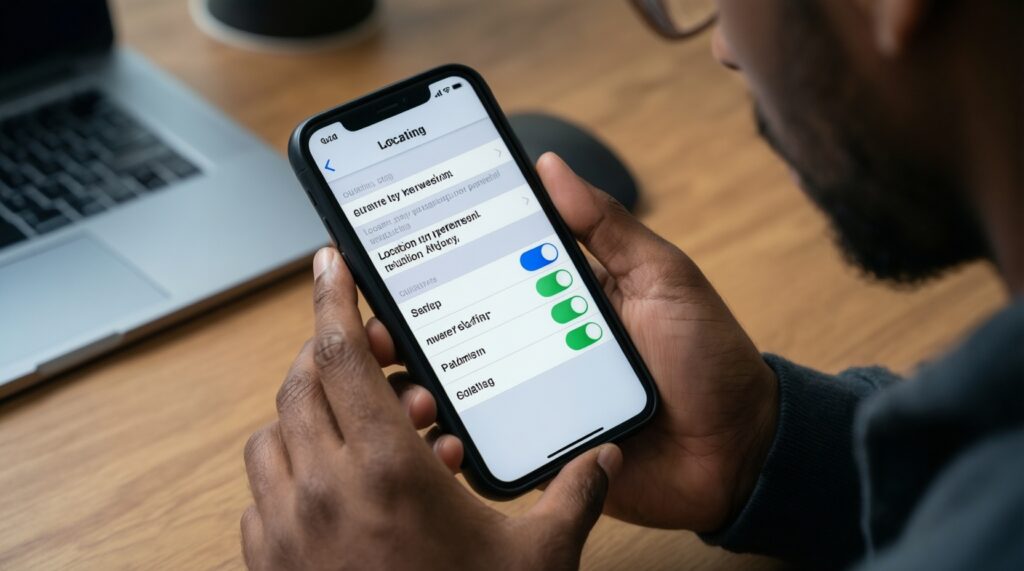
Если это не навигация, такси, доставка "по адресу сейчас" или камера с геотегами, обычно достаточно "При использовании" или полного запрета. После изменения проверьте ключевой сценарий (заказ, поиск, вход).
После блокировки трекеров перестали приходить уведомления
Добавьте приложение в исключения у блокировщика/DNS‑фильтра и проверьте разрешение на фон и уведомления. Если не помогает - откатите блокировку для этого приложения и ограничьте его разрешения вместо сетевого "рубильника".
Как безопасно настроить приватность в телефоне, не сломав банк и 2FA?
Для критичных приложений не отключайте уведомления и не ограничивайте фон радикально. Сконцентрируйтесь на запрете контактов/фото/локальной сети и контроле рекламного ID на уровне ОС.
Можно ли полностью отключить слежку приложений на андроид?
Полностью - нет: часть телеметрии и сетевых метаданных неизбежна. Реалистичная цель - минимизация: разрешения по минимуму, фон ограничен, рекламный ID сброшен/удалён, трекеры фильтруются.
Как отключить отслеживание приложений на айфоне, если приложения всё равно "знают", что я делаю?
Отключение "Отслеживания" снижает связывание данных между приложениями, но не убирает аналитику внутри самого приложения. Дополнительно урежьте геолокацию/фото/микрофон и отключите "Обновление контента" у второстепенных.
Какие лучшие приложения для защиты приватности поставить в первую очередь?
Начните с менеджера паролей и инструмента фильтрации трекеров (DNS/блокировщик) - это дает ощутимый эффект без сложной настройки. VPN добавляйте по необходимости, если часто пользуетесь публичным Wi‑Fi или хотите скрыть трафик от локальной сети/провайдера.