
Чтобы улучшить отклик в играх и видеозвонках, важнее снизить задержку (пинг) и джиттер, чем гнаться за мегабитами: даже быстрый тариф не спасёт, если пакеты идут с очередями и потерями. Работайте по цепочке: измерьте путь до сервера, стабилизируйте локальную сеть, настройте QoS на роутере и уберите фоновые источники загрузки.
Почему низкий пинг важнее высокой пропускной способности
- Пинг определяет, насколько быстро ваше действие (выстрел, реплика, движение) доходит до сервера и возвращается ответ.
- Высокая скорость загрузки не компенсирует очереди в роутере: буферизация добавляет задержку даже при свободном канале.
- Джиттер (разброс задержки) чаще ломает ощущение "плавности", чем умеренно высокий, но стабильный пинг.
- Потери пакетов в процентах "дороже" мегабит: видеозвонок начинает сыпаться, а игра - телепортировать.
- Стабильный маршрут до серверов важнее "скорости по спидтесту", потому что игра/звонок идут к конкретным узлам.
Как задержка возникает: от приложения до сервера
Задержка складывается из очередей в вашем ПК/телефоне, Wi‑Fi/кабеля, роутера (особенно при загрузках), линии до провайдера, маршрутизации до сервера и обработки на стороне сервиса. Эта инструкция подходит, если вы хотите как снизить пинг для онлайн‑игр, видеозвонков и стриминга с интерактивом.
- Когда НЕ стоит углубляться: если задержки появляются только на одном конкретном сервере/в одном приложении - сначала проверьте статус сервиса и регион сервера.
- Когда осторожно: если вы в корпоративной сети/VPN с политиками безопасности - часть настроек (QoS, смена DNS, отключение VPN) может быть запрещена.
- Компромисс: агрессивный приоритет трафика снижает задержку, но может уменьшить максимальную пропускную способность в пике.
Как правильно измерять пинг и какие значения считать нормой
Что понадобится:
- Доступ к роутеру (админ‑панель) и понимание, где включается QoS/SQM.
- ПК с Windows/macOS/Linux (желательно) или смартфон для базовой проверки.
- Адреса проверки: шлюз (роутер), ближайший узел провайдера (если знаете), IP/домен сервера игры или сервиса видеозвонков (когда доступно).
Как мерить корректно (минимум):
- Проверяйте до роутера, до провайдера и до целевого сервера - так вы локализуете, где возникает задержка.
- Смотрите не только среднее, но и максимум и стабильность (разброс).
Команды для проверки:
- Windows:
ping -n 50 1.1.1.1, затемtracert example.com, при проблемах -pathping example.com - macOS/Linux:
ping -c 50 1.1.1.1, затемtraceroute example.com(илиmtr -rw example.com, если установлен)
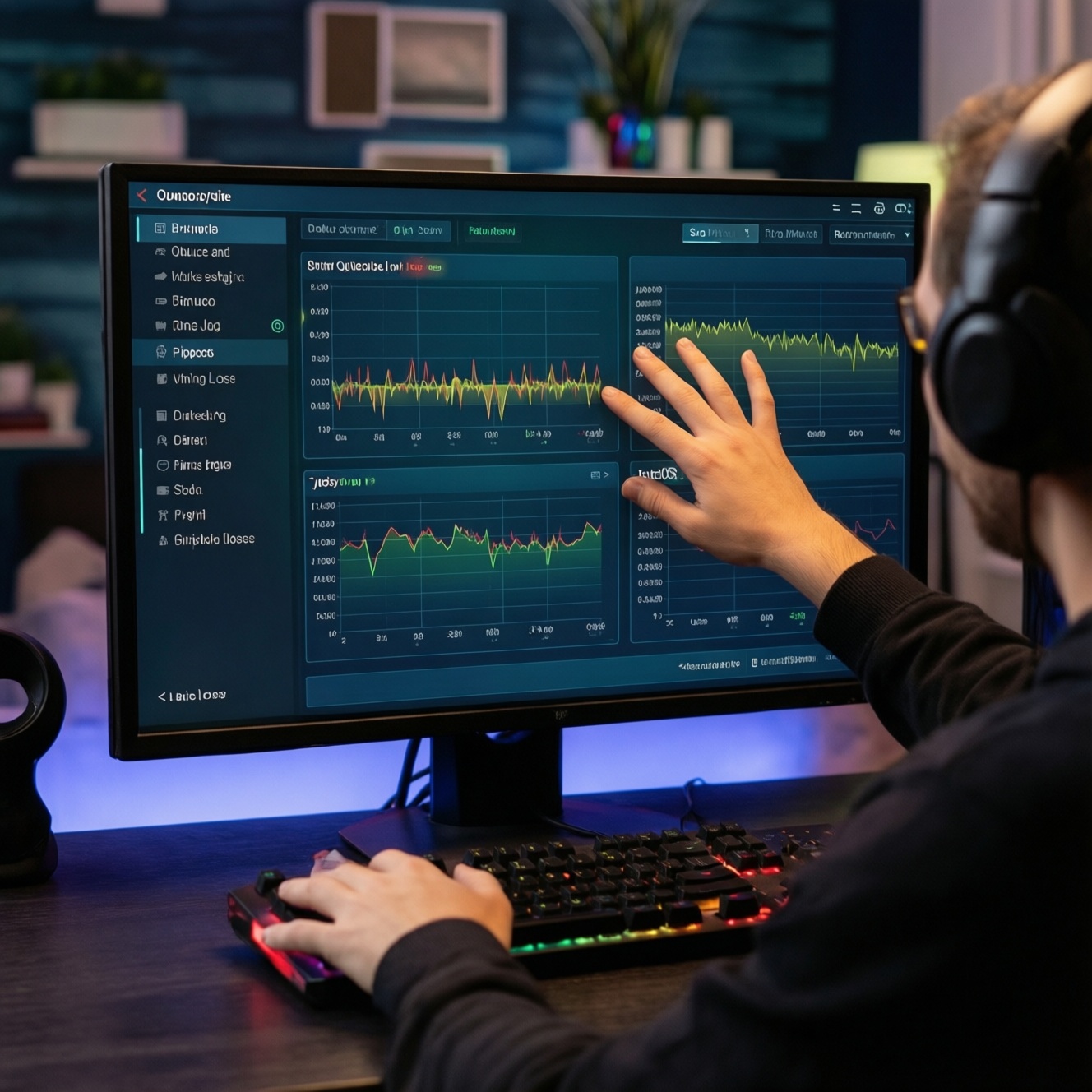
Ориентиры: для комфортной игры и разговоров обычно стремятся к десяткам миллисекунд до ближайших региональных серверов и к минимальному джиттеру. Если при запуске загрузки/обновления пинг резко растёт в разы - это почти всегда очереди (bufferbloat) в локальной сети/роутере, а не "плохой интернет" как таковой.
Локальная сеть: проводные соединения, Wi‑Fi и их влияние на отклик
Риски и ограничения (учтите до изменений):
- Переключение Wi‑Fi‑каналов и ширины полосы может временно разорвать соединения устройств.
- Некоторые драйверы и "ускорители" сетевых карт ухудшают стабильность: изменения откатывайте по одному.
- Powerline/PLC‑адаптеры сильно зависят от электропроводки: результат может быть нестабильным.
- Слишком высокая мощность передатчика Wi‑Fi иногда увеличивает помехи и ухудшает качество у соседей (и у вас).
-
Зафиксируйте базу измерений (до любых правок)
Снимите пинг до роутера (его LAN‑IP), до внешнего узла (например, 1.1.1.1) и до сервера игры/сервиса. Повторите тест в простое и во время нагрузки (скачивание файла/обновление).
- Цель: понять, как уменьшить задержку интернета именно в вашем узком месте - дома или за пределами.
-
Подключите игровой ПК/консоль по кабелю Ethernet
Если есть возможность - это самый безопасный способ улучшить пинг в играх. Кабель убирает помехи и повторные передачи, типичные для Wi‑Fi.
- Проверьте, что линк поднялся на 1 Гбит/с (в статусе адаптера), и повторите
ping.
- Проверьте, что линк поднялся на 1 Гбит/с (в статусе адаптера), и повторите
-
Если Wi‑Fi неизбежен - переходите на 5 ГГц/6 ГГц и уменьшайте "шум"
Выберите диапазон с меньшей загруженностью и ближе расположите устройство к роутеру. Для созвонов это часто важнее максимальной скорости.
- Отключите "умное" объединение SSID (band steering) на время диагностики и проверьте отдельно 2.4/5 ГГц.
- Поставьте ширину канала умеренной (например, 40 МГц вместо 80), если в эфире тесно: иногда это снижает джиттер.
-
Уберите лишние промежуточные устройства и удлинители
Свитчи "no‑name", перегруженные репитеры, дешёвые mesh‑узлы в плохих местах добавляют очереди и потери. Для диагностики подключите ПК напрямую к основному роутеру.
-
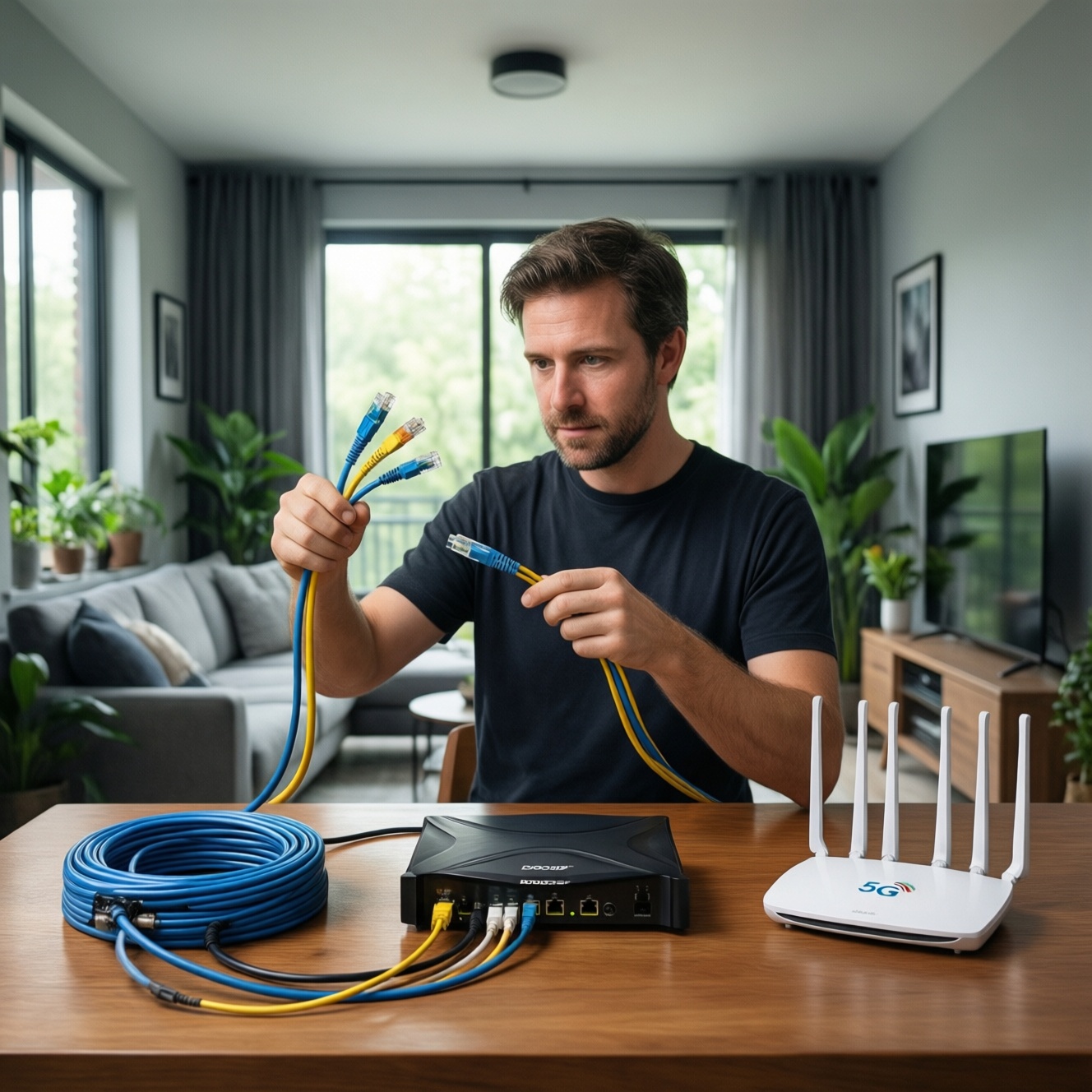
Проверьте качество кабеля и портов
Повреждённый кабель или "полумёртвый" порт вызывает ошибки, ретрансляции и скачки задержки. Замените патч‑корд и попробуйте другой LAN‑порт.
- Признаки: периодические провалы скорости, "замирания" и рост максимального пинга при любой нагрузке.
-
Ограничьте фоновые загрузки в домашней сети на время игр/созвонов
Торренты, облачные бэкапы и обновления на ТВ/приставках создают очереди. Временно поставьте им паузу и сравните график пинга до/после.
-
Повторите измерения и запишите, что изменилось
После каждого шага делайте один и тот же набор тестов (в простое и под нагрузкой), чтобы изменения были измеримыми, а не "кажется стало лучше".
Настройка роутера и приоритет трафика (QoS) для игр и видеозвонков
- Проверьте, что включено аппаратное ускорение/NAT offload только если оно не ломает QoS (в некоторых моделях QoS отключает offload).
- Включите QoS/SQM (если есть) и задайте ограничение скорости чуть ниже реальной по down/up, чтобы очереди формировались на роутере, а не у провайдера.
- Выберите режим, ориентированный на задержку (часто называется SQM, FQ-CoDel/CAKE, Smart Queue, Anti-Bufferbloat).
- Задайте приоритет для устройств игр/созвонов по MAC/IP (консоль/ПК/рабочий ноутбук), а не по "порту игры", если не уверены в портах.
- Ограничьте или понизьте приоритет "тяжёлых" классов: торренты, облачные синхронизации, IPTV‑загрузки.
- Отключите UPnP, если он открывает лишние правила и вы не используете его осознанно; если нужен - проверьте, не плодит ли он конфликтующие пробросы.
- Проверьте, что роутер не перегружен: высокая загрузка CPU во время QoS может увеличить задержку (компромисс "стабильность vs скорость").
- После настроек повторите тест:
pingв простое и под загрузкой; цель - чтобы пинг под нагрузкой рос минимально.
Если вы выбираете игровой интернет с низкой задержкой, то QoS/SQM на домашнем роутере часто даёт больше эффекта, чем переход на "больше мегабит", потому что убирает очереди при совместном пользовании каналом.
Оптимизация компьютера и приложений: драйверы, фоновые процессы, протоколы
- Ошибка: играть/звонить через VPN без необходимости. VPN добавляет лишний маршрут и может увеличить джиттер; отключите и сравните пинг до того же сервера.
- Ошибка: включённые "ускорители" NIC. Параметры вроде Interrupt Moderation/Green Ethernet/EEE иногда ухудшают латентность; меняйте по одному и откатывайте при ухудшении.
- Ошибка: фоновые апдейты. Windows Update, Steam/Epic, облака (OneDrive/Google Drive) забивают аплинк; настройте лимиты или расписание.
- Ошибка: драйвер Wi‑Fi от Windows вместо драйвера производителя. Установите актуальный драйвер чипсета Wi‑Fi/LAN и проверьте стабильность.
- Ошибка: DNS путают с пингом. DNS влияет на скорость открытия соединения, но не уменьшает RTT после подключения; меняйте DNS только если есть задержки при старте матчей/подключении.
- Ошибка: "Оптимизаторы интернета". Утилиты, которые "твикают TCP", часто ломают автонастройку и дают нестабильность; удалите/отключите и сравните.
- Ошибка: перегруженный ПК. Если CPU/диск упираются в 100%, сетевой стек тоже страдает; закройте тяжёлые задачи и повторите тест в игре/звонке.
- Ошибка: неправильный выбор региона сервера. Для улучшить пинг в играх проверьте, что выбран ближайший регион, и отключите авто‑выбор, если он кидает далеко.
Аппаратные решения и архитектурные изменения: от сетевой карты до провайдера
-
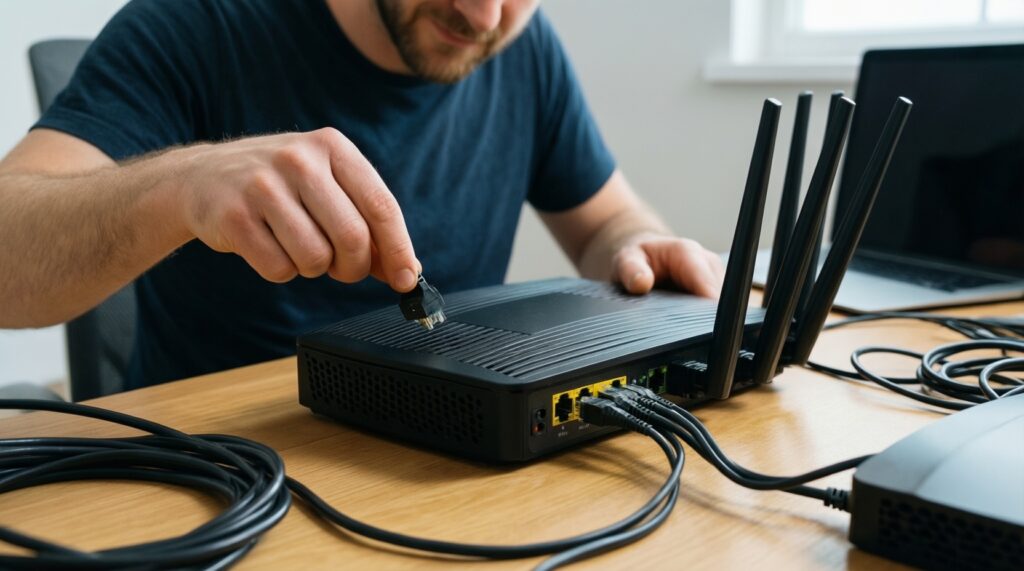
Замена/апгрейд роутера под SQM
Уместно, если QoS/SQM на текущем роутере отсутствует или при включении QoS растёт задержка из‑за слабого CPU. Ищите модели, где заявлена работа SQM/CAKE/FQ-CoDel или есть прошивки с SQM.
-
Mesh или дополнительная точка доступа (не репитер) с проводным бэком
Уместно, если до роутера далеко, а кабель до рабочей зоны провести можно: проводной uplink у точки доступа обычно даёт более стабильный отклик, чем повторитель.
-
Переход на другой тип доступа/провайдера
Если задержка растёт уже "за роутером" и трассировка показывает проблемы на стороне линии/маршрута, имеет смысл тест другого провайдера. При выборе спрашивайте не "самый быстрый", а тариф с низким пингом для игр и наличие близких точек обмена трафиком.
-
Отдельный канал/резерв для созвонов
Уместно при регулярных видеозвонках в рабочее время: второй канал (например, мобильный как резерв) помогает обойти аварии маршрута. Компромисс - стоимость и необходимость переключения.
Типовые проблемы с откликом и быстрые исправления
Почему пинг нормальный в простое, но под загрузкой резко растёт?
Это типичный bufferbloat. Включите SQM/QoS и задайте лимиты down/up чуть ниже реальной скорости, затем повторите ping во время скачивания.
Что делать, если по кабелю всё хорошо, а по Wi‑Fi рывки и джиттер?
Перейдите на 5 ГГц/6 ГГц, уменьшите ширину канала и переместите роутер ближе/выше. Для диагностики выключите репитеры и проверьте напрямую.
Почему высокий пинг только в одной игре и как это проверить?
Проверьте регион матчмейкинга и выбранный сервер. Сравните tracert/traceroute до домена игры с другим временем суток - иногда проблема в маршруте до конкретного кластера.
Почему видеозвонок срывается, хотя скорость по тесту высокая?
Проверьте аплинк: даже небольшая загрузка вверх даёт очереди. Поставьте приоритет для устройства созвона в QoS и ограничьте облачные синхронизации.
Как исправить потери пакетов в Wi‑Fi, особенно вечером?
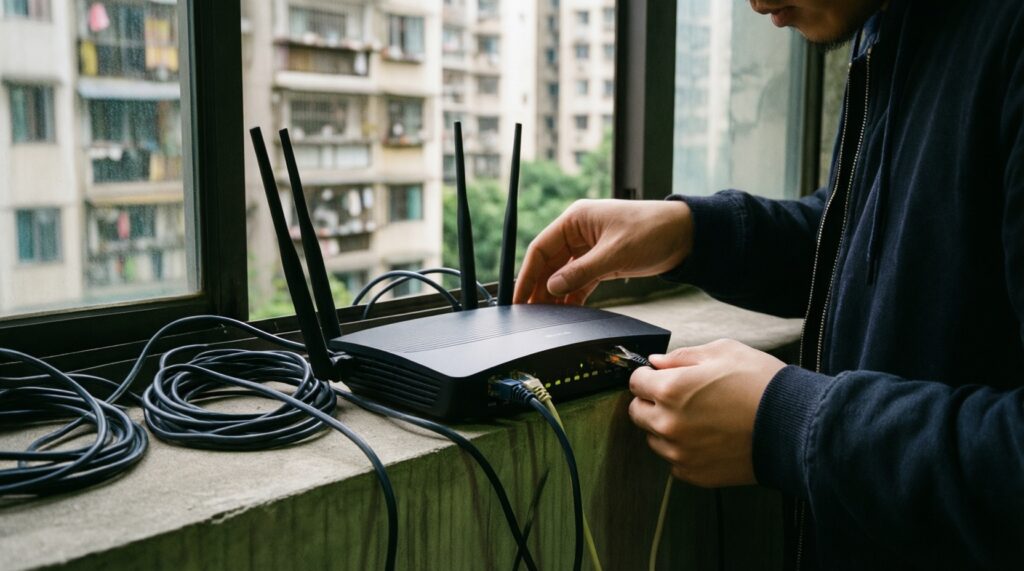
Смените канал и уменьшите ширину (в плотной застройке это часто стабилизирует эфир). Если не помогает - используйте кабель или точку доступа с проводным подключением.
Что делать, если пинг вырос после установки оптимизатора интернета или VPN?
Удалите/отключите утилиту и верните настройки по умолчанию. Сравните измерения до того же узла (например, 1.1.1.1) и до сервера игры.
Как понять, проблема с пингом дома или у провайдера?
Сначала измерьте пинг до роутера, затем до внешнего узла и только потом до сервера. Если до роутера уже есть скачки - проблема локальная; если нет - смотрите трассировку и нагрузку канала.