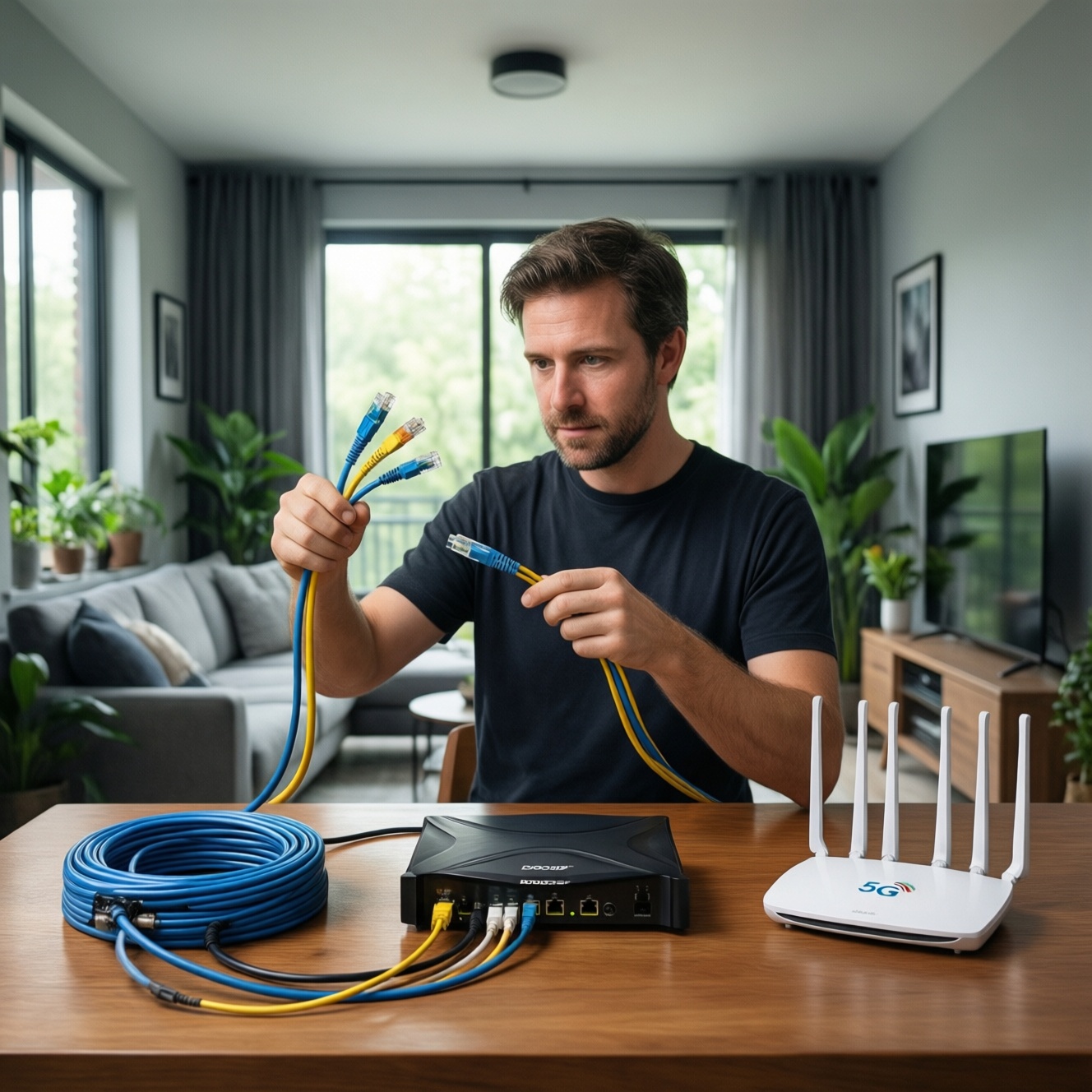

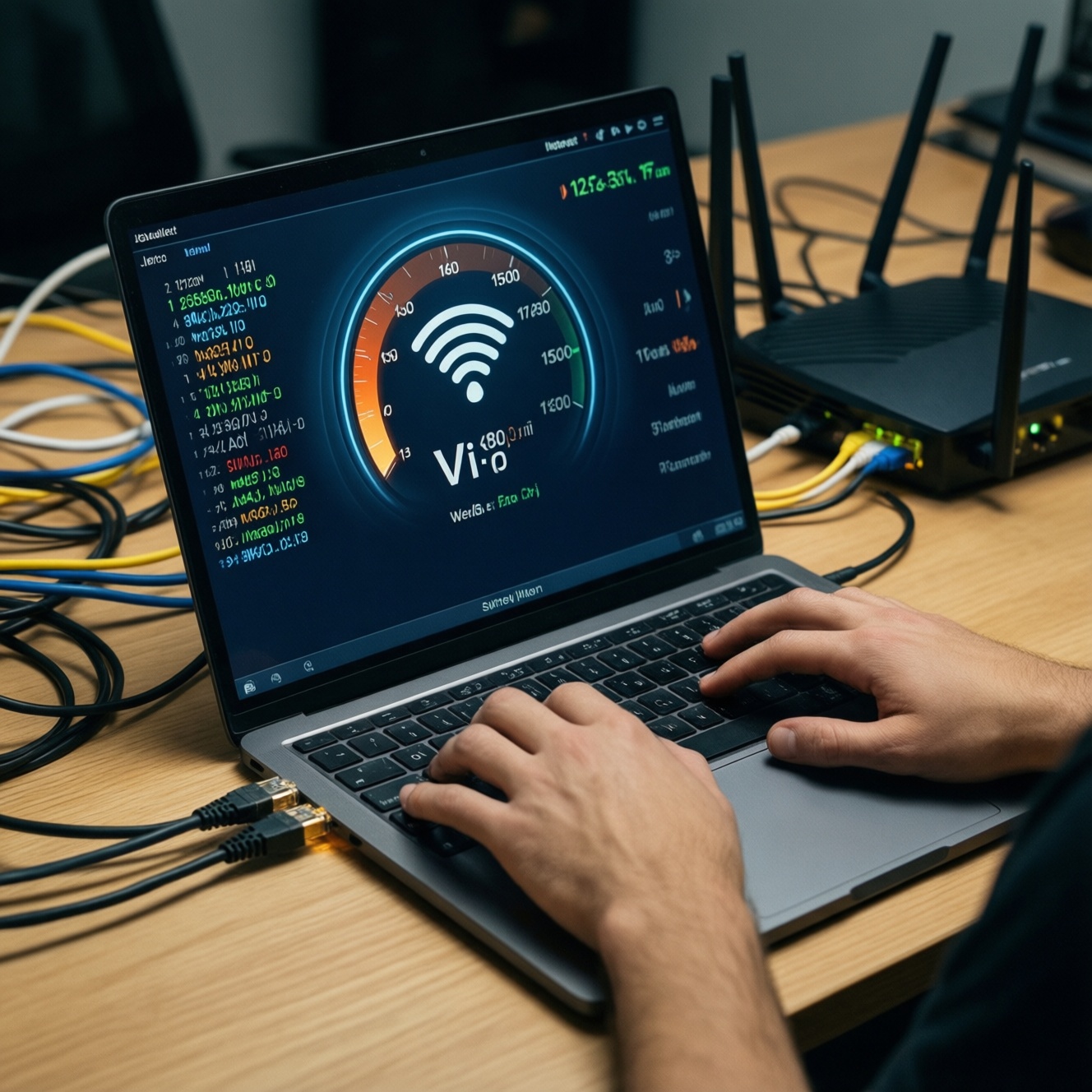
Реальная скорость часто ниже тарифной из‑за метода измерения, загрузки сети провайдера в пиковые часы, ограничений Wi‑Fi/роутера, качества кабеля и фоновой активности устройств. Действуйте по приоритету: сначала проверить скорость интернета по кабелю на одном устройстве, затем исключить домашние узкие места, и только после этого фиксировать доказательства и обращаться в поддержку.
Краткое содержание проблем и быстрых действий
- Начните с эталона: тест по кабелю, одно устройство, без VPN и загрузок; сравнивайте с тем, что прописано в договоре (скорость обычно "до").
- Если по кабелю ок, а по Wi‑Fi плохо - причина почти всегда в диапазоне/канале, стандарте Wi‑Fi, расстоянии или самом роутере.
- Если просадки только вечером - вероятна пиковая нагрузка/перегрузка сегмента; собирайте замеры по времени и эскалируйте провайдеру.
- Проверьте "пожирателей" трафика: облака, торренты, обновления, IPTV, видеозвонки, гостевые устройства.
- Уберите программные ограничения: VPN, прокси, фильтры безопасности, драйверы сетевой карты, QoS/приоритизацию.
- Когда "низкая скорость интернета что делать" уже непонятно - зафиксируйте условия теста и отправьте провайдеру: скриншоты, время, тип подключения, MAC/серийник ONT.
Типичные проявления несоответствия заявленной и реальной скорости

- Скорость "скачет": то близко к тарифу, то резко падает без видимой причины.
- По кабелю быстрее, чем по Wi‑Fi (иногда в разы).
- Падение скорости в определённые часы (обычно вечером).
- Высокая задержка/потери (в играх, видеосвязи), хотя "мегабиты" иногда нормальные.
- Хорошая скорость в тесте, но медленно открываются сайты/стримы (DNS, фильтрация, перегрузка конкретных сервисов).
- Скорость заметно ниже на одном устройстве, а на другом - нормальная.
Провайдерские факторы: реклама, пиковая нагрузка и внутренняя сеть оператора
- Уточните формулировку тарифа в договоре/ЛК: скорость чаще указана как "до", и может зависеть от технологии (FTTH/Docsis/DSL/4G).
- Сравните результаты по времени: сделайте 3-5 замеров утром/днём/вечером; повторяемые вечерние просадки - типичный признак перегрузки сегмента.
- Проверьте, не упираетесь ли в условия подключения: "белый"/"серый" IP, CGNAT, ограничения по P2P, приоритет IPTV/VoIP у оператора.
- Снимите базовые сетевые показатели (read-only): пинг до шлюза/первого хопа и до внешнего узла; потери/джиттер важны не меньше мегабит.
- Исключите временную аварию: проверьте статус в приложении провайдера/в личном кабинете и сообщения о работах.
- Убедитесь, что провайдер видит вашу линию без ошибок: в случае GPON/ONT - попросите поддержку проверить уровни сигнала и ошибки на порту.
- Если используете PPPoE/L2TP - проверьте, не падает ли сессия/не идёт ли постоянный переподъём (это снижает реальную полезную скорость).
- Проверьте, не активированы ли у провайдера "детские профили", фильтрация, антивирус/защита на сети (иногда режет скорость/сайты).
- Сравните с соседями/второй линией (если есть): одинаковые симптомы в доме/подъезде - аргумент в пользу провайдерской причины.
- Подготовьте "пакет доказательств" для заявки: время, тип подключения (кабель/Wi‑Fi), модель роутера/ONT, результаты тестов и пинга.
Оборудование и домашняя инфраструктура: как роутер, кабели и розетки урезают скорость
Симптом → причина → действие: если по кабелю к роутеру скорость ниже тарифа, ищите узкое место в WAN/LAN, кабеле, портах и настройках. Если по кабелю нормально, а по Wi‑Fi нет - оптимизируйте радиоусловия, диапазон и расположение точки.
| Симптом | Возможные причины | Как проверить | Как исправить |
|---|---|---|---|
| Низкая скорость даже по кабелю напрямую в роутер | Порт WAN/LAN 100 Мбит/с; авто‑согласование упало до 100; слабый CPU роутера; включены тяжёлые функции (DPI/родконтроль) | Посмотреть скорость линка в ОС (1.0 Gbps vs 100 Mbps); зайти в интерфейс роутера и проверить negotiated speed; временно выключить фильтры | Подключить в гигабитный порт; заменить роутер на гигабитный; отключить DPI/фильтрацию/QoS для теста; обновить прошивку |
| По кабелю к ONT/модему быстрее, чем через роутер | Роутер не тянет NAT на нужной скорости; включён VPN на роутере; "умный" QoS режет | Сравнить тест: ПК→ONT и ПК→роутер (WAN); проверить загрузку CPU роутера в статусе | Отключить VPN/QoS; включить аппаратное ускорение NAT (если есть); заменить устройство |
| Wi‑Fi медленный, но кабель нормальный | 2.4 ГГц перегружен; канал занят; слабый сигнал; старый стандарт 802.11n; ширина канала/режимы совместимости | Проверить уровень сигнала и занятость каналов в Wi‑Fi анализаторе; сравнить 2.4/5 ГГц рядом с роутером | Перейти на 5 ГГц/6 ГГц (если есть); выбрать менее загруженный канал; поставить роутер выше/открыто; настроить ширину канала адекватно среде |
| Скорость "плавает" при включении бытовых приборов | Помехи; плохой контакт в розетке/патч‑панели; повреждённый кабель; некачественные коннекторы | Заменить патч‑корд на заведомо исправный; пошевелить коннектор (без усилия); визуально проверить заломы | Заменить кабель/коннекторы; исключить проход рядом с силовыми кабелями; по возможности протянуть цельный кабель без скруток |
| Ограничение около 90-95 Мбит/с на тарифе выше | Fast Ethernet; кабель/обжим только 2 пары; порт свитча/роутера 100 Мбит/с | Скорость линка в ОС = 100 Mbps; осмотр маркировки кабеля; проверка портов на устройстве | Использовать гигабитные порты и кабель Cat5e/выше с 8 жилами; переобжать коннектор правильно |
Быстрая диагностика "железа" (3-5 шагов)
- Подключите один ПК/ноутбук по кабелю к роутеру и посмотрите скорость линка (100/1000).
- Замените патч‑корд на другой и повторите тест в тех же условиях.
- Переключите кабель в другой LAN‑порт роутера и повторите.
- Если есть ONT/модем: проверьте скорость при подключении ПК напрямую (если провайдер позволяет) для сравнения.
- Для Wi‑Fi сравните 5 ГГц рядом с роутером и в "проблемной" комнате: это быстро отделяет помехи/сигнал от провайдерских причин.
Влияние локальных устройств и поведения пользователей на доступную пропускную способность
Если скорость "как будто режется", чаще всего её съедают параллельные загрузки, облачная синхронизация, стриминг в 4K, торренты, камеры/видеоняни и обновления. Действуйте от безопасных read-only проверок к изменениям конфигурации.
- Зафиксируйте базу (read-only): откройте монитор трафика на роутере или в ОС (Диспетчер задач/Activity Monitor) и убедитесь, что в момент замера нет заметной фоновой загрузки.
- Отключите лишние устройства на время теста: временно отключите Wi‑Fi на телефонах/ТВ/приставках или поставьте их в авиарежим (кроме тестового устройства).
- Проверьте торренты и облака: поставьте на паузу клиент P2P, синхронизацию (OneDrive/Dropbox/Я.Диск), обновления игр/лаунчеров.
- Проверьте, не упираетесь ли в слабое устройство: старый ноутбук/телефон может иметь медленный Wi‑Fi модуль; сравните на втором устройстве в той же точке.
- Отключите сторонние сетевые фильтры на ПК: временно остановите дополнительные web‑фильтры/"ускорители", оставив штатную защиту.
- Ограничьте прожорливых клиентов через роутер: включите лимиты скорости на конкретные устройства (per‑client limit) вместо глобального QoS.
- Переподключите проблемных клиентов: "забыть сеть" и подключиться заново, особенно если менялись настройки шифрования/каналы.
- Разведите нагрузки по диапазонам: ТВ/приставки - в 5 ГГц (или по кабелю), IoT - в 2.4 ГГц, чтобы уменьшить конкуренцию эфира.
Программные ограничения: настройки ОС, фаерволы, VPN и приоритизация трафика
Когда домашняя инфраструктура выглядит исправной, а скорость всё равно нестабильна, проблема часто в софте: VPN, драйвер, прокси, фильтрация или приоритизация. Эскалируйте в поддержку или к специалисту, если ниже выполняются условия.
- VPN/прокси неизбежно режут: если без VPN скорость нормальная, а с VPN низкая - это ограничение выбранного сервера/шифрования/маршрута. Имеет смысл сменить протокол/сервер или исключить VPN для тяжёлых задач.
- Подозрение на драйвер/стек ОС: скорость линка 1 Гбит/с, но фактическая по кабелю низкая только на одном ПК; стоит обновить драйвер сетевой карты и проверить, не включены ли нестандартные offload/energy‑saving режимы.
- Фильтры безопасности: корпоративные агенты, инспекция HTTPS, DLP/EDR могут ограничивать throughput. Если это рабочий ПК - лучше не "ломать прод", а обратиться к ИТ/админу с результатами тестов.
- QoS/Smart Queue/приоритизация: неправильно настроенные правила могут занижать скорость. Если вы не уверены, отключайте их только на короткий тестовый интервал и фиксируйте изменения.
- Провайдерская поддержка нужна, если: по кабелю напрямую в ONT/модем стабильно ниже тарифа; есть потери до первого хопа; скорость падает в одни и те же часы на разных устройствах; в ЛК видны ошибки линии.
Корректная методика тестирования скорости и таблица сопоставления симптом→диагностика→решение
Чтобы ответить на вопрос "почему скорость интернета ниже заявленной" без догадок, нужна одинаковая методика измерений. Иначе вы сравниваете разные условия (Wi‑Fi vs кабель, с VPN vs без, одно устройство vs вся семья), и результат неинформативен.
Как корректно проверить скорость интернета (профилактика, 5-10 пунктов)
- Тестируйте по кабелю (Ethernet) на одном устройстве, подключённом напрямую к роутеру, а при возможности - напрямую к ONT/модему.
- Отключите VPN/прокси и закройте приложения, которые активно качают/раздают.
- Используйте 2-3 разных сервиса измерения и повторите тест несколько раз; фиксируйте время и сервер.
- Параллельно измерьте пинг и потери (хотя бы до первого хопа и до стабильного внешнего узла).
- Проверьте скорость линка сетевой карты (100/1000) и режимы энергосбережения.
- Для Wi‑Fi отдельно измеряйте рядом с роутером и в рабочей зоне; отдельно для 2.4 и 5 ГГц.
- Сравнивайте результат с условиями тарифа: иногда "тарифы домашнего интернета высокая скорость" подразумевают максимум в идеальных условиях и зависят от технологии доступа.
- Если цель - как увеличить скорость интернета, сначала устраняйте локальные узкие места (порт 100 Мбит/с, перегруз Wi‑Fi), затем эскалируйте провайдеру.
| Симптом | Быстрая диагностика | Приоритетное решение |
|---|---|---|
| Около 90-95 Мбит/с и не выше | Посмотреть скорость линка: 100 Mbps? | Перейти на гигабитные порты/кабель Cat5e+, переобжать коннекторы |
| По Wi‑Fi медленно, по кабелю нормально | Сравнить 5 ГГц рядом с роутером и в комнате | Сменить канал/диапазон, улучшить размещение, при необходимости добавить точку/mesh |
| Падение скорости вечером | Серия замеров в одно и то же время несколько дней | Открыть заявку провайдеру с замерами; попросить проверить загрузку порта/сегмента |
| Один ПК "тормозит", остальные нет | Тест на другом ПК тем же кабелем/портом | Обновить драйвер, проверить VPN/фильтры, настройки энергосбережения |
| Тест скорости нормальный, но сайты открываются медленно | Проверить DNS и задержку; попробовать другой DNS | Поменять DNS, отключить лишние фильтры, проверить расширения браузера |
Ответы на распространённые затруднения и сомнения
Почему в рекламе одна скорость, а по факту меньше?
В тарифах обычно указана скорость "до", а реальный результат зависит от технологии доступа, загрузки сети и условий у вас дома (Wi‑Fi, роутер, кабель). Для предметного разговора нужен замер по кабелю в контролируемых условиях.
Что важнее: мегабиты или пинг?
Для загрузок важнее пропускная способность, для игр/видеосвязи - задержка и потери. Бывает, что скорость высокая, но из‑за потерь и джиттера качество связи плохое.
Можно ли доверять тестам скорости по Wi‑Fi?

Как ориентиру - да, но это не эталон для спора с провайдером. Для диагностики провайдера измеряйте по кабелю; Wi‑Fi используйте для поиска домашних ограничений.
Почему скорость по кабелю тоже низкая?
Частые причины: порт/линк 100 Мбит/с, слабый роутер, плохой кабель или провайдерская линия/перегрузка. Начните с проверки скорости линка и теста напрямую в ONT/модем при возможности.
Влияет ли VPN на скорость?
Да, почти всегда: добавляется шифрование и меняется маршрут. Если без VPN всё нормально, а с VPN нет - это ожидаемое ограничение конкретного сервера/протокола.
Когда стоит менять роутер, а не настраивать?
Если он не гигабитный, не поддерживает актуальные стандарты Wi‑Fi, перегружается по CPU при NAT/фильтрации или даёт нестабильный линк. Замена часто быстрее, чем точечная оптимизация старого устройства.
Как правильно оформить обращение в поддержку?
Приложите замеры по кабелю, время тестов, модель роутера/ONT, результаты пинга/потерь и описание схемы подключения. Так заявку не закроют общими рекомендациями.