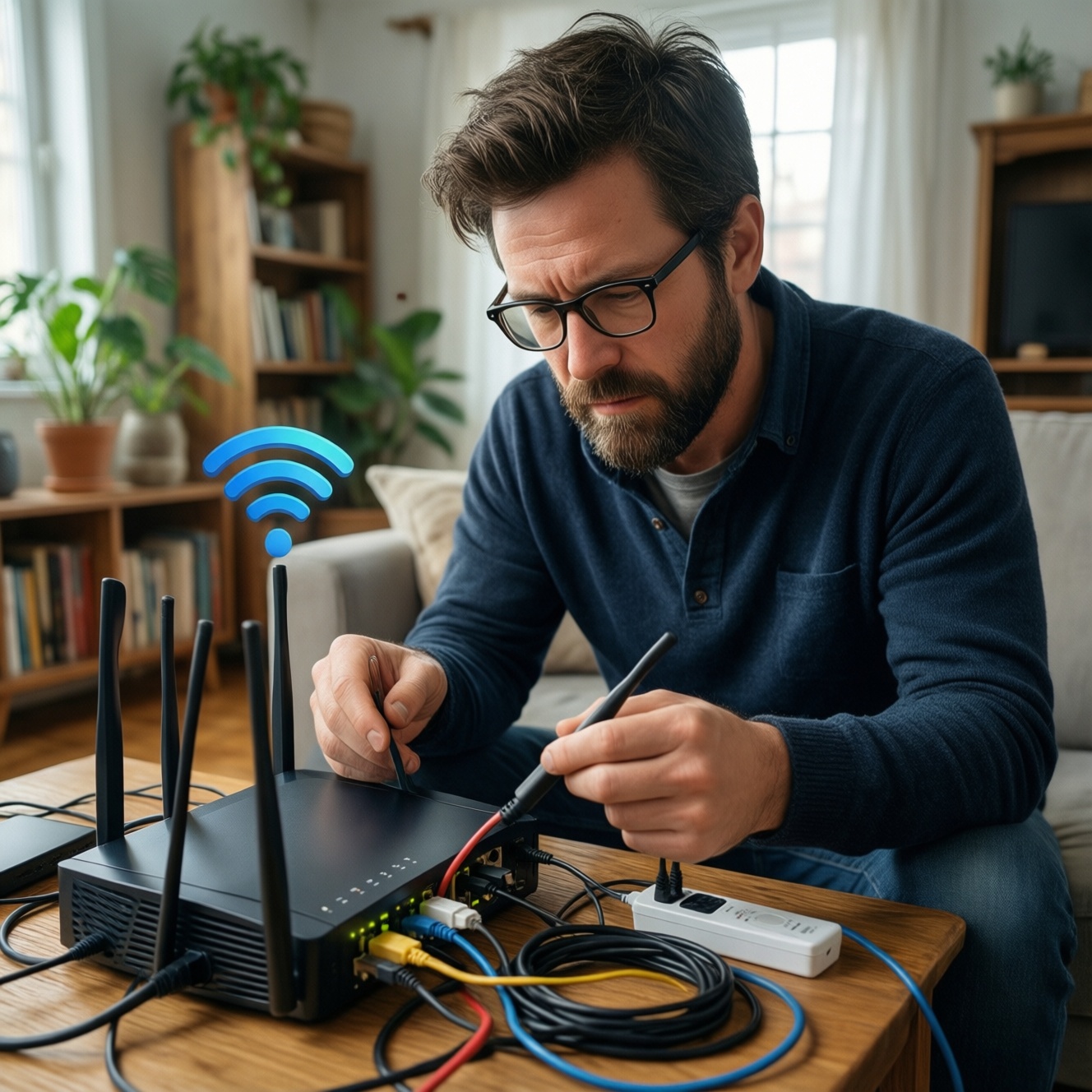
Если не работает интернет, чаще всего проблема в питании роутера, кабеле, Wi‑Fi или настройках устройства, а не в «магии провайдера». Этот чек‑лист помогает быстро понять, где именно сбой: у вас дома, на конкретном ПК/телефоне или на стороне оператора. Пройдите проверки по порядку и подготовьте факты — так поддержку подключат быстрее.
Первоочередные проверки перед звонком в техподдержку
- Перезагрузите роутер/ONT: выключить питание на 20-30 секунд → включить → дождаться стабилизации индикаторов.
- Проверьте, что «интернет не работает» на нескольких устройствах (телефон по Wi‑Fi, ПК по кабелю).
- Убедитесь, что кабель провайдера вставлен в правильный порт (WAN/Internet) и защёлкнут.
- Сравните поведение: есть ли доступ к роутеру (админка открывается), но нет сайтов — это разные сценарии.
- Отключите VPN/прокси на время диагностики, чтобы не спутать причину.
Аппаратная диагностика: питание, индикаторы и физические соединения

Кому подходит: всем, у кого не работает интернет дома внезапно или после перестановки техники, ремонта, грозы, отключения электричества.
Когда не стоит делать: не вскрывайте роутер/ONT, не трогайте оптику (тонкий световод), не переобжимайте кабели без инструмента и навыка. Если видите запах гари, следы оплавления, искрение — обесточьте и обращайтесь в сервис/к провайдеру.
- Питание: адаптер плотно в розетке и в устройстве → индикатор Power горит стабильно.
- Кабели: WAN/Internet и LAN вставлены до щелчка → нет «болтающегося» коннектора.
- Индикация: WAN/Internet/LOS/PON (названия зависят от модели) → если красный/мигает аварийно, фиксируйте это для поддержки.
- Исключите удлинители: подключите питание напрямую в розетку → проверка на «умирающий» фильтр/ИБП.
Локальная сеть: как проверить кабели, Wi‑Fi и соседние устройства
Что понадобится: доступ к роутеру (наклейка с IP/паролем или ваши учётные данные), одно устройство по кабелю (желательно ноутбук/ПК), телефон для теста Wi‑Fi, возможность временно отключить VPN/антивирусный веб‑фильтр.
- Проверьте кабельный тест: ПК по LAN → ожидаемо «Сеть подключена» (Windows) / активный интерфейс (macOS/Linux).
- Проверьте Wi‑Fi: подключение к своей сети → убедитесь, что это ваш SSID, а не соседский с похожим названием.
- Сравните устройства: если интернет есть на телефоне, но нет на ПК — проблема локальная (ПК/кабель/настройки).
- Исключите перегруз: отключите лишние устройства от Wi‑Fi на 2-3 минуты → проверьте, меняется ли ситуация.
- Проверьте «гостевую» сеть: если включена Guest Wi‑Fi, на ней может быть запрет выхода в интернет или изоляция клиентов.
Тестирование доступа: ping, traceroute и онлайн‑сервисы проверки
- Сохраните текущие симптомы (какие сайты не открываются, какая ошибка в браузере) → это пригодится, если пропал интернет что делать непонятно, а поддержке нужны факты.
- Временно отключите VPN/прокси/фильтрацию DNS (если вы знаете, что включали) → чтобы тесты показывали реальную линию.
- Выберите устройство для диагностики: лучше ПК по кабелю → меньше влияния Wi‑Fi.
- Подготовьте 2-3 адреса для проверки: IP (например 1.1.1.1) и домен (например ya.ru) → различаем проблему DNS и маршрутизации.
-
Проверка, есть ли «шлюз» и IP на устройстве
Откройте параметры сети и посмотрите, выдан ли IP и указан ли шлюз. Ожидаемый результат: не пустые значения, не «самоназначенный» адрес.
- Windows:
cmd→ipconfig→ ищите «IPv4-адрес», «Основной шлюз». - macOS: Терминал →
ifconfigиnetstat -rn(или «Системные настройки → Сеть»). - Linux:
ip aиip r.
- Windows:
-
Ping до роутера (локальный уровень)
Запустите ping до адреса роутера (часто 192.168.0.1 или 192.168.1.1). Ожидаемый результат: ответы без потерь; если тайм‑аут — проблема в Wi‑Fi/кабеле/сетевом адаптере.
- Windows:
ping 192.168.1.1 - macOS/Linux:
ping -c 10 192.168.1.1
- Windows:
-
Ping до внешнего IP (маршрутизация до интернета)
Пингуйте внешний IP, чтобы исключить DNS. Ожидаемый результат: если IP пингуется, а сайты по именам нет — вероятна проблема DNS/прокси.
- Windows:
ping 1.1.1.1 - macOS/Linux:
ping -c 10 1.1.1.1
- Windows:
-
Проверка DNS (имена не резолвятся или резолвятся не туда)
Сравните пинг по доменному имени и по IP. Ожидаемый результат: домен должен резолвиться в IP и пинговаться (если ICMP не блокируется — не критично, важнее факт резолва).
- Windows:
nslookup ya.ru - macOS/Linux:
dig ya.ruилиnslookup ya.ru
- Windows:
-
Traceroute (где обрывается маршрут)
Сделайте трассировку до внешнего IP или домена. Ожидаемый результат: видны «хопы»; если обрыв сразу после роутера или на первых узлах провайдера — это аргумент для поддержки.
- Windows:
tracert 1.1.1.1 - macOS/Linux:
traceroute 1.1.1.1
- Windows:
-
Онлайн‑проверка доступности (для подтверждения, что «лежит» не сайт)
Если не открывается один ресурс, проверьте его доступность снаружи через сервисы типа «down for everyone or just me». Ожидаемый результат: если сайт недоступен всем — проблема не у вас; если только вам — продолжаем диагностику линии/устройства.
Неполадки на стороне устройства: драйверы, IP‑конфликты и прокси
- Отключите VPN/туннели/сетевые «ускорители» → повторите открытие 2-3 сайтов.
- Проверьте прокси: Windows («Параметры → Сеть и Интернет → Прокси») / macOS («Сеть → Дополнительно → Прокси») → должно быть выключено, если вы не используете осознанно.
- Обновите/перезапустите сетевой адаптер: отключить/включить интерфейс → ожидаемо получить IP заново.
- Сбросьте DNS‑кэш: Windows
ipconfig /flushdns→ ожидаемо «Кэш успешно очищен». - Проверьте IP‑конфликт: одинаковые IP у двух устройств в одной сети вызывают «то работает, то нет» → временно отключите второе подозрительное устройство.
- Проверьте, не выставлен ли «ручной» IP/DNS: включите автоматическое получение (DHCP) → повторите ping/открытие сайтов.
- Проверьте файлы блокировок: Windows
C:WindowsSystem32driversetchosts/ Linux/macOS/etc/hosts→ нет ли записей для нужных доменов. - Если проблема только в браузере: попробуйте другой браузер или режим без расширений → исключите блокировщик/антивирусный модуль.
Проверка у провайдера: статус сети, платежи и плановые работы
- Личный кабинет/приложение провайдера: нет ли «приостановлено», «отрицательный баланс», «неактивный тариф».
- Плановые работы: проверьте уведомления в ЛК/СМС/почте → при работах часто нет смысла «крутить» настройки роутера.
- Авария на линии/в доме: если у соседей того же провайдера тоже нет связи, вероятнее внешняя проблема.
- Привязка по MAC/оборудованию: после замены роутера может требоваться регистрация нового устройства у провайдера.
- PPPoE/L2TP‑учётные данные: если сброшены настройки, соединение не поднимется без логина/пароля → проверьте их в договоре/ЛК.
- Сбой DNS провайдера: если IP пингуется, а домены нет — временно поставьте публичный DNS на устройстве/роутере (если понимаете, как вернуть обратно).
- Слабый сигнал/перегиб оптики (при GPON/EPON): индикаторы LOS/Alarm помогают понять, что проблема «до квартиры».
Когда возникает вопрос интернет не работает куда звонить, сначала соберите факты (индикаторы, результаты ping/traceroute, время сбоя), затем звоните на номер поддержки из договора/ЛК или оставляйте заявку в приложении — так обращение не превратится в «попробуйте перезагрузить» по кругу.
Подготовка отчёта для поддержки: логи, скриншоты и последовательность действий
Если что делать если не работает интернет уже пройдено по чек‑листу, дальше выигрывает качество отчёта. Выберите подходящий вариант:
- Короткий текст + 3 факта: время начала, что горит на роутере/ONT, результаты ping до роутера и до 1.1.1.1 → подходит для звонка.
- Скриншоты/вывод команд:
ipconfig/ip r,tracert/traceroute, ошибка браузера → удобно для чата/тикета. - Логи роутера: раздел System Log/Status (название зависит от модели) + скрин страницы WAN‑статуса → уместно, если поддержка просит или у вас сложная схема (PPPoE/VLAN).
- Вызов специалиста: если есть подозрение на физическую линию (оптика/стояк/розетка) и вы не можете подтвердить проблему тестами. Тогда разумно вызвать мастера интернет на дом после фиксации индикаторов и исключения проблем устройства.
Шаблон сообщения в поддержку (копируйте и заполняйте):
- Адрес/лицевой счёт: …
- Когда началось: … (время/дата)
- Оборудование: роутер/ONT модель …, подключение (кабель/GPON/PPPoE) …
- Индикаторы: Power …, WAN/PON …, LOS/Alarm …
- Проверки: перезагрузка выполнена (да/нет), на 2 устройствах (да/нет)
- Тесты: ping до роутера …, ping до 1.1.1.1 …, traceroute обрывается на …
- Ошибки/скриншоты: …
Короткие ответы на типичные сбои и сомнения
Почему Wi‑Fi подключён, но интернета нет?
Wi‑Fi означает связь с роутером, а не с провайдером. Проверьте WAN‑индикатор и сделайте ping до внешнего IP (1.1.1.1): если не отвечает — проблема выше локальной сети.
Если интернет есть на телефоне, а на ПК нет — это провайдер?
Чаще всего нет: это настройка/драйвер/кабель ПК или прокси/VPN. Сначала проверьте ПК по кабелю и выполните ipconfig/ip a.
Как понять, что проблема в DNS?
Если ping 1.1.1.1 проходит, а сайты по имени не открываются или nslookup не отвечает, это похоже на DNS. Временно смените DNS на устройстве для проверки и сообщите поддержку.
Нужно ли делать сброс роутера к заводским?
Только если вы уверены, что сможете восстановить настройки (PPPoE/VLAN/пароли). Без необходимости лучше ограничиться перезагрузкой и проверкой кабелей.
Traceroute показывает звёздочки — это всегда поломка?
Нет, некоторые узлы не отвечают на ICMP. Важно, где обрывается трасса и есть ли дальнейшие хопы; сравните трассировку до IP и до домена.
Когда действительно пора обращаться в поддержку?
Когда проблема подтверждается на нескольких устройствах и не зависит от Wi‑Fi/кабеля, а WAN/LOS‑индикаторы или тесты указывают на обрыв «внешнего» маршрута. Тогда у вас уже есть данные, чтобы ускорить диагностику.
Можно ли сразу вызвать мастера?
Да, если подозреваете физическое повреждение линии/розетки или у вас оптика и горит LOS/Alarm. Но базовые проверки всё равно стоит сделать, чтобы не платить за ложный выезд при проблеме в устройстве.