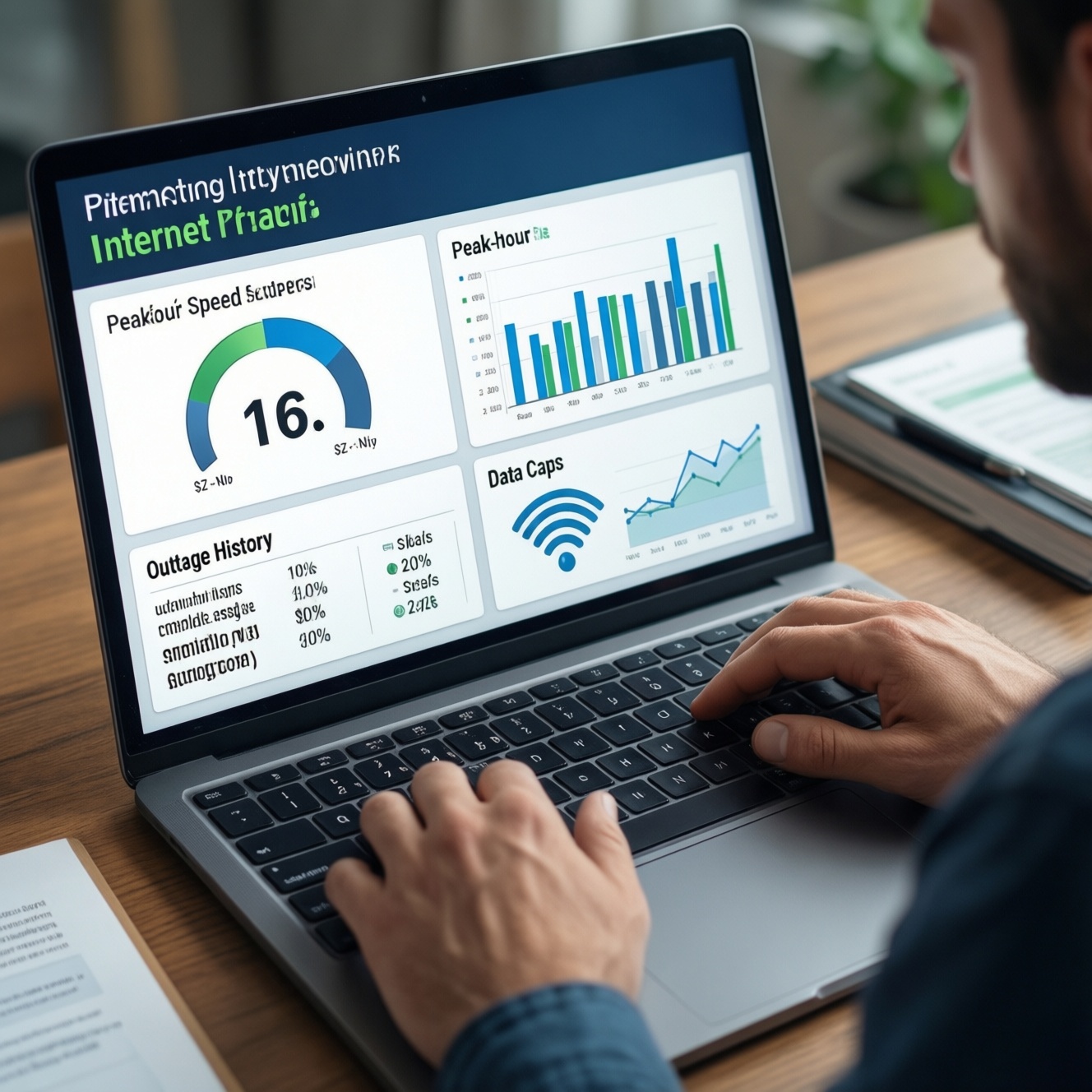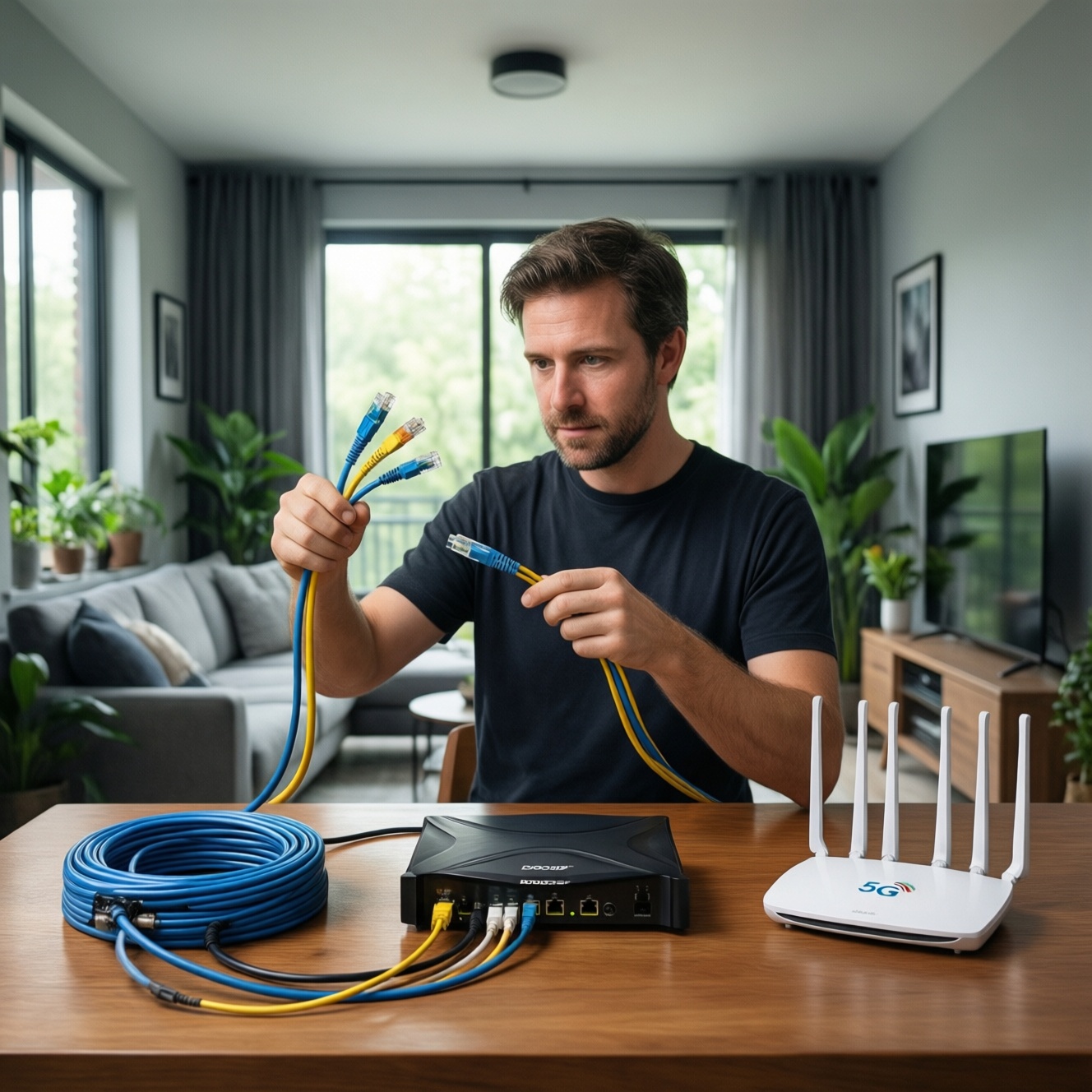

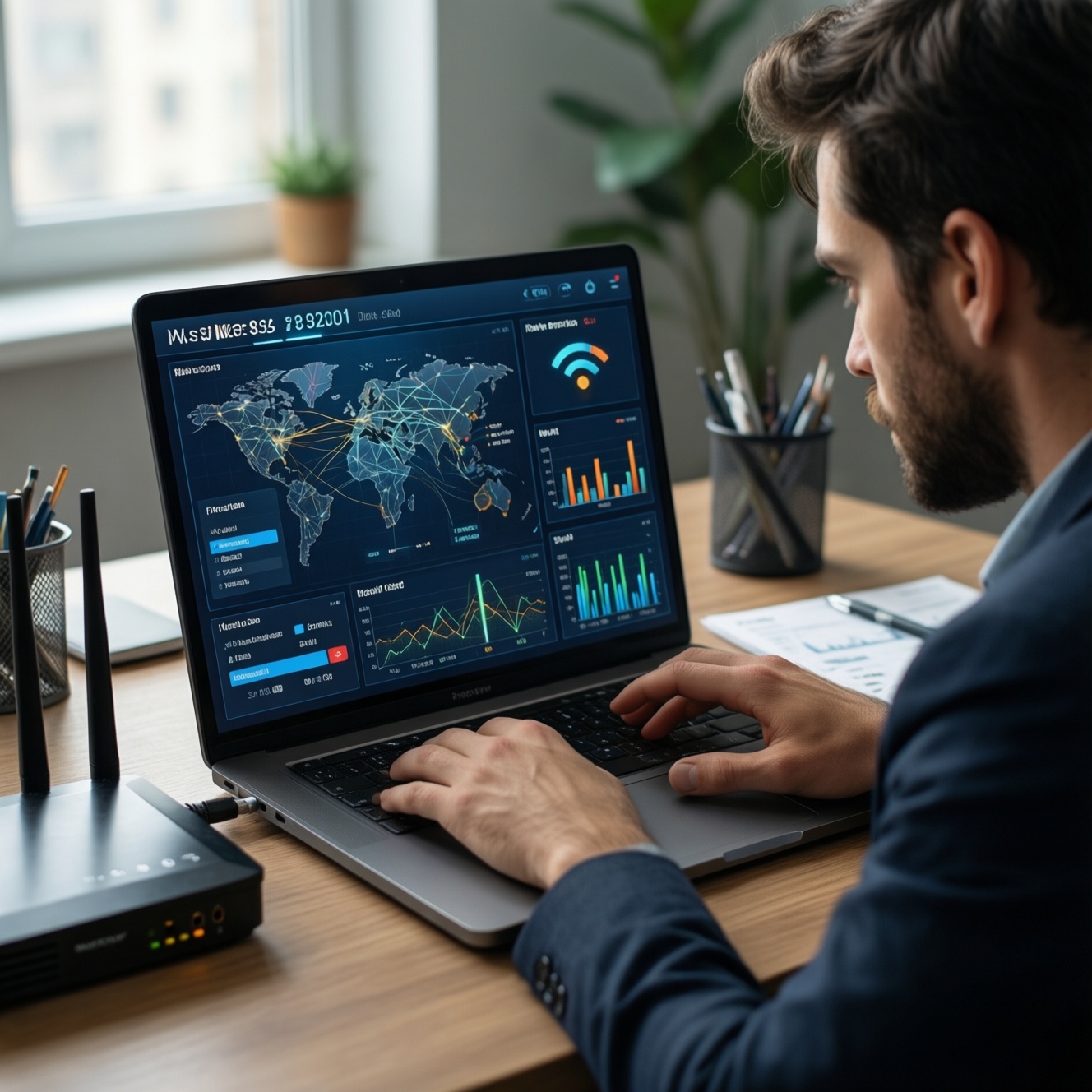
Для удалённой работы важны не только мегабиты, но и стабильность: низкая задержка, минимальный джиттер, отсутствие потерь и предсказуемый Wi‑Fi. Настройте базовые параметры канала, проверьте качество линии командами ping/traceroute и устраните узкие места (роутер, эфир, приоритет трафика). Добавьте резервный доступ, чтобы не срывать созвоны и дедлайны.
Кратко о критических требованиях к сети для удалённой работы
- Скорость подбирайте по задачам: видеозвонки, VPN, синхронизация облаков.
- Качество важнее пиков: задержка/джиттер/потери сильнее влияют на созвоны, чем "до 500 Мбит/с" в рекламе.
- Провод (Ethernet) для рабочего ПК - самый надёжный способ убрать проблемы Wi‑Fi.
- Роутер с актуальной прошивкой, корректным Wi‑Fi (канал/ширина), и включённым QoS решает большинство "подлагиваний".
- Резервирование (мобильная сеть/второй провайдер) должно быть протестировано до аварии.
- Тестируйте по чек-листу: speedtest + ping + трассировка, и фиксируйте результаты до/после изменений.
Минимальные параметры канала для видеоконференций, VPN и облачных сервисов
Ниже - ориентиры, которые обычно достаточно точны для планирования "интернет для удаленной работы". Они подходят для домашнего офиса, когда вы хотите предсказуемо проводить созвоны, работать через VPN и синхронизировать файлы. Не стоит опираться на эти значения, если у вас критичные real-time задачи (например, удалённое управление оборудованием) или нестабильная радиосреда (перегруженные Wi‑Fi‑каналы в многоквартирном доме) - там важнее диагностика линии и правильная схема подключения.
| Задача | Скорость Down/Up (Мбит/с) | Задержка (ms) | Джиттер (ms) | Потери пакетов | Комментарий по риску |
|---|---|---|---|---|---|
| Голосовые звонки (VoIP) | 1 / 1 | низкая | низкий | практически ноль | Риск: "роботизация" голоса при джиттере/потерях. Мера: провод или 5 ГГц + QoS. |
| Видеозвонки 1:1 (HD) | 5 / 5 | низкая | низкий | практически ноль | Риск: пики аплоада из-за облаков. Мера: лимит фоновой синхронизации, приоритет видеосвязи. |
| Групповые конференции + демонстрация экрана | 10+ / 10+ | низкая | низкий | практически ноль | Риск: "сыпется" картинка при перегрузе Wi‑Fi. Мера: Ethernet или выделенная точка доступа. |
| Работа через VPN (RDP/VDI, корпоративные порталы) | 5+ / 2+ | низкая | низкий | практически ноль | Риск: задержка вызывает "тормоза" интерфейса. Мера: выбрать ближайший VPN-шлюз, убрать лишние туннели. |
| Облачные диски/репозитории (синхронизация, push/pull) | зависит от объёма / важно иметь стабильный Up | средняя допустима | умеренный | минимальные | Риск: аплоад забивает канал. Мера: расписание/лимиты клиента синхронизации. |
Если вы выбираете, какая скорость интернета нужна для удаленной работы, ориентируйтесь на суммарную нагрузку семьи/офиса: один видеозвонок + VPN + синхронизация могут "съесть" аплоад и сделать сеть дерганой даже при высоком даунлоаде.
При выборе провайдера смотрите не только цену: тарифы домашнего интернета для удаленной работы должны включать стабильный аплоад, адекватную техподдержку и понятные условия по оборудованию (модем/ONT/роутер).
Задержка, джиттер и потеря пакетов: как измерять, какие значения критичны
Что понадобится:
- Компьютер/ноутбук с правами запускать терминальные команды (обычно достаточно обычного пользователя).
- Доступ к роутеру (админ‑панель) для просмотра уровня сигнала, клиентов, включения QoS и обновления прошивки.
- Понимание точки теста: лучше тестировать по кабелю напрямую от роутера, затем сравнить с Wi‑Fi.
- Любой Speedtest‑сервис и базовые утилиты:
ping,tracert/traceroute, при необходимостиpathping.
Быстрые проверки (практика):
- Скорость и стабильность: сделайте 2-3 замера speedtest в разное время. Риск: один "удачный" замер маскирует проблемы. Мера: повторить и сравнить.
- Задержка и потери до роутера (если Wi‑Fi):
- Windows:
ping -n 50 192.168.0.1(или IP роутера) - macOS/Linux:
ping -c 50 192.168.0.1
Риск: потери до роутера почти всегда означают Wi‑Fi/эфир/дальность. Мера: перейти на 5 ГГц, изменить канал, ближе поставить точку или использовать кабель.
- Windows:
- Задержка и потери до внешнего узла (интернет/маршрут):
ping -n 50 1.1.1.1илиping -n 50 8.8.8.8. Риск: проблемы у провайдера/маршрута. Мера: трассировка + обращение в поддержку. - Где растёт задержка:
- Windows:
tracert 1.1.1.1 - macOS/Linux:
traceroute 1.1.1.1
Риск: "узкое место" может быть на первых хопах провайдера. Мера: приложить результаты и время теста в тикет.
- Windows:
Оборудование и настройки роутера для стабильного соединения дома
Риски и ограничения перед настройкой:
- Смена настроек Wi‑Fi может временно отключить устройства (умный дом, ТВ, принтеры). Мера: записать текущие параметры и менять по одному.
- Обновление прошивки иногда требует перезагрузки и может сбросить конфигурацию. Мера: сделать резервную копию настроек роутера.
- Неправильный выбор ширины канала/канала ухудшит связь в перегруженном эфире. Мера: сначала измерить (анализатор Wi‑Fi), затем менять.
- QoS при неверной настройке способен "задушить" скорость. Мера: включать аккуратно и проверять speedtest + видеозвонок.
-
Подключите рабочее устройство по Ethernet, где возможно
Это самый надёжный способ убрать влияние эфира и понять, проблема в линии или в Wi‑Fi. Риск: кабель тянется неудобно. Мера: временно протянуть кабель для диагностики, затем решить - оставить или усилить Wi‑Fi.
-
Обновите прошивку роутера и проверьте автоперезагрузки
Поставьте актуальную версию ПО и отключите сомнительные "оптимизаторы", если они вызывают перезапуски. Риск: потеря настроек. Мера: сохраните бэкап конфигурации перед обновлением.
- После обновления проверьте: стабильность Wi‑Fi, работу VPN, скорость.
-
Разведите рабочие устройства по диапазонам 5 ГГц и 2,4 ГГц
Для ноутбука/ПК и видеосвязи предпочтительнее 5 ГГц (меньше помех, выше скорость на близкой дистанции). Риск: 5 ГГц хуже проходит через стены. Мера: разместить роутер ближе к рабочему месту или добавить точку доступа.
- Дайте разным диапазонам разные имена (SSID), чтобы исключить "скачки" между ними.
-
Выберите адекватный канал и ширину канала
В многоквартирном доме "авто" часто ошибается. Риск: ухудшить связь при неверном выборе. Мера: выбрать менее загруженный канал по результатам Wi‑Fi‑анализа и протестировать 15-30 минут работы.
- Если наблюдаются обрывы/джиттер - уменьшите ширину канала (особенно на 2,4 ГГц).
-
Включите QoS/Smart Queue Management и приоритизируйте видеосвязь
Цель - не максимальная скорость, а минимальный джиттер при нагрузке (облака, торренты, обновления). Риск: неправильные лимиты режут пропускную способность. Мера: выставить ограничение чуть ниже реальной скорости и перепроверить видеозвонком.
- Приоритизируйте приложения/порты видеоконференций, корпоративный VPN, RDP/VDI.
-
Проверьте нагрузку на роутер и список клиентов
Дешёвые модели "захлёбываются" на большом числе устройств или при активном VPN. Риск: микрообрывы и рост задержки. Мера: отключить неизвестные устройства, обновить роутер или вынести Wi‑Fi в отдельную точку доступа.
- Если вы подбираете роутер для стабильного интернета при удаленной работе, ориентируйтесь на нормальную производительность, 5 ГГц, актуальную поддержку прошивок и понятный QoS.
Если после правильной настройки и размещения сигнал всё равно слабый, иногда рационально усилитель Wi‑Fi для дома купить, но сначала проверьте альтернативы: провод к точке доступа (роуминг будет лучше), mesh‑система или перенос роутера ближе к рабочему месту.
Резервирование: как сочетать фиксированный интернет и мобильные сети без простоев
- Есть второй канал связи (мобильный интернет/второй провайдер) и вы заранее знаете, как на него переключиться.
- Сделан тест: видеозвонок 5-10 минут через резерв (не только speedtest).
- Проверен способ раздачи: USB‑модем/телефон‑точка доступа/4G‑роутер, и он работает на вашем рабочем месте.
- Включён лимит фоновой синхронизации при переходе на мобильную сеть, чтобы не "сжечь" пакет.
- Сохранены профили VPN/корпоративных клиентов для быстрого переподключения.
- Есть план "что делать при падении": кто предупреждается, где статус, как переносится встреча.
- Проверено питание: роутер и модем не теряют связь при кратком отключении электричества (по возможности - ИБП).
- Понимаете, какие устройства должны остаться онлайн (рабочий ноутбук), а какие можно отключить (ТВ, консоли).
Оптимизация трафика и приоритизация приложений на уровне сети
- Параллельная синхронизация облаков во время созвона. Риск: забивается аплоад → растёт джиттер. Мера: ограничить скорость в клиенте/перенести на ночь.
- Торренты/обновления ОС и игр на фоне. Риск: очередь в роутере и потери. Мера: расписание обновлений + QoS.
- Смешивание рабочих и домашних устройств в одном Wi‑Fi без приоритетов. Риск: телевизор "съедает" эфир. Мера: отдельный SSID для работы или приоритизация по устройству.
- Автопереключение между 2,4 и 5 ГГц. Риск: кратковременные обрывы в видеоконференции. Мера: разные SSID и фиксация рабочей сети.
- Слишком широкий канал на 2,4 ГГц. Риск: больше помех и пересечений. Мера: уменьшить ширину и выбрать менее загруженный канал.
- VPN поверх нестабильного Wi‑Fi. Риск: VPN "маскирует" диагностику, кажется, что виноват сервер. Мера: сначала тест по кабелю/локальный ping до роутера.
- Роутер в шкафу/за телевизором/рядом с микроволновкой. Риск: ухудшение сигнала и нагрев. Мера: вынести в открытую зону, выше от пола.
- QoS включён без правильного лимита. Риск: режется скорость без выигрыша в задержке. Мера: выставить лимит чуть ниже реальной скорости и перепроверить под нагрузкой.
Чек-лист диагностики и быстрых исправлений для сотрудников и IT
Варианты действий (выберите по ситуации):
- Быстро отделить Wi‑Fi от провайдера: подключите ПК по Ethernet и повторите speedtest +
pingдо внешнего узла. Уместно, когда "то нормально, то рвёт" на созвонах. - Локализовать, где потери: сделайте
pingдо роутера и отдельно до 1.1.1.1/8.8.8.8. Уместно, когда подозрение на эфир или слабый сигнал. - Собрать доказательства для провайдера/IT: сохраните время, результаты
tracert/traceroute, замеры скорости и факт "по кабелю/по Wi‑Fi". Уместно, когда проблема на стороне линии или маршрута. - Временно стабилизировать работу: выключите тяжёлые загрузки, включите QoS (или профиль "видеозвонок"), перейдите на резервный канал. Уместно, когда встреча уже началась и нужна "пожарная" мера.
Ответы на типичные сомнения и сценарии риска
Можно ли работать только на Wi‑Fi, без кабеля?
Можно, если сигнал устойчивый и нет потерь до роутера. Риск - помехи и "скачки" между диапазонами; смягчение - 5 ГГц с отдельным SSID и корректный выбор канала.
Почему видеозвонки лагают, хотя speedtest показывает высокую скорость?
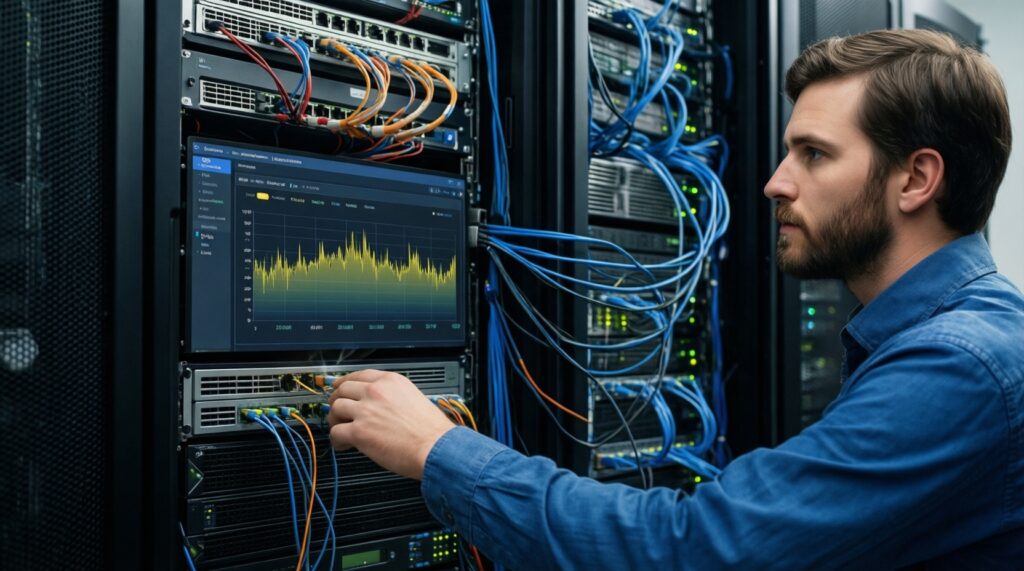
Speedtest не гарантирует низкий джиттер и отсутствие потерь в реальном времени. Проверьте ping до роутера и внешнего узла и включите QoS, чтобы очередь не раздувалась при нагрузке.
Что важнее для VPN: скорость или задержка?
Для интерактивной работы через VPN чаще критичнее задержка и стабильность. Скорость важна для передачи больших файлов, но "тормоза" интерфейса обычно связаны с латентностью и потерями.
Имеет ли смысл менять тариф, если проблемы только вечером?

Если деградация в пиковые часы, дело может быть в нагрузке сегмента, а не в вашем тарифе. Зафиксируйте замеры вечером и по кабелю - с этим проще эскалировать проблему провайдеру или рассмотреть альтернативу.
Когда лучше поставить mesh/точку доступа вместо репитера?
Если слабый сигнал за стенами и важна стабильность, mesh или проводная точка доступа обычно предсказуемее репитера. Репитер удобен, но может добавить задержку и снизить пропускную способность.
Нужно ли покупать новый роутер, если периодически пропадает связь?
Сначала исключите перегрев, старую прошивку и перегрузку устройствами. Если по кабелю стабильно, а Wi‑Fi "сыпется" даже рядом - новый роутер или отдельная точка доступа часто решают проблему.
Как безопасно организовать резерв на мобильной сети, чтобы не остаться без связи?
Сделайте тест переключения заранее и ограничьте фоновые загрузки при работе через мобильный канал. Держите заряд/питание для модема и готовый план действий на случай падения основного доступа.