
Чтобы понять, какие устройства съедают интернет в семье, начните с инвентаризации клиентов Wi‑Fi на роутере, затем сравните их потребление в статистике роутера и на самих устройствах (Android/iOS/Windows/macOS). После выявления «виновников» закрепите результат лимитами: QoS, ограничения приложений, качество стриминга и расписание обновлений.
Перед началом: обязательный чеклист
- Зайдите в админ-панель роутера (обычно 192.168.0.1 или 192.168.1.1) и убедитесь, что помните пароль администратора.
- Проверьте, что в сети включено шифрование WPA2/WPA3 и задан сильный пароль Wi‑Fi (если сомневаетесь — смените).
- Зафиксируйте «точку отсчёта»: когда интернет «проседает» (вечером, при включении ТВ, во время игр).
- Подготовьте список устройств семьи (телефоны, ТВ, приставки, ПК, «умные» гаджеты) и сопоставьте их с названиями (hostname) в роутере.
- Решите заранее, что вы делаете после диагностики: приоритеты (QoS), лимиты, расписания, либо «родительский контроль интернет трафик» для детей.
Как быстро выявить устройства с высоким потреблением трафика
Кому подходит: когда скорость падает периодически, дома много устройств, а вы хотите быстро понять, кто качает/стримит/обновляется. Это также прямой ответ на запросы «как узнать какие устройства подключены к wifi» и «как проверить кто тратит интернет в сети wifi» — в большинстве случаев достаточно списка клиентов и базовой статистики роутера.
Когда не стоит начинать с этого: если у вас нестабильная линия (обрывы, низкий уровень сигнала, проблемы у провайдера) — сначала проверьте соединение и качество Wi‑Fi (уровень сигнала, загруженность канала), иначе вы будете «ловить» симптомы, а не причину.
- Откройте список клиентов роутера. Ищите разделы вроде Клиенты/DHCP Clients/Список устройств/Connected devices. Сопоставьте MAC-адреса и имена устройств с реальными гаджетами дома.
- Найдите статистику по трафику на уровне устройства. В некоторых прошивках это Traffic Analyzer/Statistics/Bandwidth Monitor. Смотрите, кто даёт максимальные значения по загрузке (Download) или отдаче (Upload) прямо во время «просадки».
- Исключите неизвестных клиентов. Если видите устройства, которые никто не узнаёт, временно заблокируйте их в списке клиентов (Block/Blacklist) и смените пароль Wi‑Fi.
- Проведите быстрый «контрольный тест». На 5-10 минут по очереди отключайте от Wi‑Fi подозрительные устройства (или выключайте им Wi‑Fi) и смотрите, восстанавливается ли скорость/пинг.
Анализ трафика на роутере: логи, QoS и простые утилиты
Для устойчивого контроля лучше опираться на данные роутера: он видит всех клиентов и позволяет ограничивать скорость/приоритеты. Если вы рассматриваете «контроль трафика wifi роутер купить», сначала убедитесь, что ваш текущий роутер умеет хотя бы базовые функции: список клиентов, QoS и/или статистику трафика.
Что понадобится (минимум)
- Доступ администратора к роутеру (логин/пароль).
- Понимание, где в интерфейсе: список клиентов, блокировка, QoS/приоритеты, родительский контроль.
- 10-15 минут времени в момент, когда сеть реально нагружена.
Расширенный набор (если есть)
- Роутер/прошивка со статистикой по клиентам (по скорости/по объёму) или поддержкой мониторинга.
- Гостевая сеть для изоляции устройств гостей/IoT.
- Возможность задавать правила по устройствам: лимит скорости, приоритет, расписание, блокировка категорий (часто это и есть «родительский контроль интернет трафик»).
Практичные действия в админке (безопасные)
- Включите QoS и задайте приоритеты. Приоритет «Высокий» — видеозвонки/работа, «Средний» — браузинг, «Низкий» — загрузки/обновления. Если есть выбор, задавайте правила по устройствам (TV/приставка/ПК) или по приложениям (Streaming/Downloads).
- Ограничьте «тяжёлые» устройства. Для телевизора/приставки и ПК часто достаточно лимита на загрузку, чтобы не «съедать» канал целиком.
- Проверьте логи/события. Ищите частые переподключения, ошибки WAN, массовые новые подключения клиентов — это может маскироваться под «кто-то тратит интернет».
- Используйте простую утилиту на ПК для снимка нагрузки. Если в роутере нет статистики по клиентам, на Windows можно посмотреть активные соединения через «Монитор ресурсов», а на macOS — через «Мониторинг системы». Это не заменяет данные роутера, но помогает понять, какое именно устройство/процесс создаёт пик.
Мобильные телефоны и приложения: где смотреть фоновые загрузки
Мини-чеклист подготовки перед шагами
- Подключите телефон к домашнему Wi‑Fi и подождите 1-2 минуты, чтобы статистика обновилась.
- Убедитесь, что вы проверяете правильную сеть (особенно если есть гостевая Wi‑Fi).
- Сфокусируйтесь на периоде «сейчас» (во время тормозов), а не на недельной статистике.
- Если вы используете «приложение для контроля трафика wifi», сначала проверьте, что оно показывает трафик именно по Wi‑Fi, а не суммарно с мобильными данными.
-
Android: найдите потребителей в статистике сети.
Откройте настройки сети и статистику использования данных по Wi‑Fi (названия разделов зависят от оболочки). Отсортируйте по потреблению и проверьте приложения с крупным фоном: облака, соцсети, резервные копии, маркет.- Ограничьте фоновую передачу для «тяжёлых» приложений (фоновые данные/фоновая активность).
- Проверьте, не идёт ли загрузка медиа в облако (фото/видео) при зарядке.
-
iPhone (iOS): проверьте, кто активно использует сеть.
В настройках сотовой связи есть список приложений с объёмами, но для Wi‑Fi часто важнее косвенные признаки: активные резервные копии, синхронизация фото, обновления. Проверьте iCloud Фото, резервное копирование и автообновления.- Ограничьте фоновые обновления для ненужных приложений.
- Поставьте обновления приложений на ручной режим или «только ночью» через расписание (если поддерживается).
-
Отключите автозагрузки в мессенджерах и соцсетях.
Автоскачивание видео/файлов в чатах и лентах незаметно создаёт постоянный фон. Включите загрузку «по запросу» или только по Wi‑Fi, если ранее было «всегда». -
Проверьте VPN/прокси и семейные фильтры.
VPN может увеличивать задержки и создавать дополнительный overhead, а некоторые фильтры/антивирусы — повторно сканировать трафик. На время диагностики выключите VPN на 10 минут и сравните качество соединения. -
Закрепите контроль на уровне роутера.
Если проблема повторяется, применяйте ограничения по устройству: расписание доступа, лимит скорости, приоритет. Для семьи это обычно надёжнее, чем точечные настройки в каждом приложении.
Стриминг и телевизоры: настройка качества и лимиты под семью
- Проверьте настройки качества в стриминговом приложении на ТВ: выставьте «Авто» или ограничьте максимальное качество, если в пиковые часы сеть проседает.
- Выключите автозапуск превью/трейлеров в приложениях — это создаёт постоянную фоновую нагрузку.
- Проверьте, не включены ли параллельные загрузки (офлайн-кэш) на нескольких устройствах одновременно.
- Если ТВ подключён по Wi‑Fi и далеко от роутера, сравните с подключением по кабелю (Ethernet) или через 5 ГГц ближе к роутеру.
- На роутере задайте для ТВ/приставки ограничение скорости или средний приоритет, чтобы видеозвонки/работа не страдали.
- Создайте отдельную сеть (гостевую или отдельный SSID), если прошивка позволяет: так проще управлять правилами для «развлечений».
- Проверьте расписание «тихих часов»: запрет стриминга/ограничение скорости вечером детям через родительский контроль.
- После изменений сделайте контрольный прогон: включите ТВ-стрим и одновременно проверьте пинг/скорость на рабочем устройстве.
Игровые приставки и ПК: управление обновлениями и пиковыми нагрузками
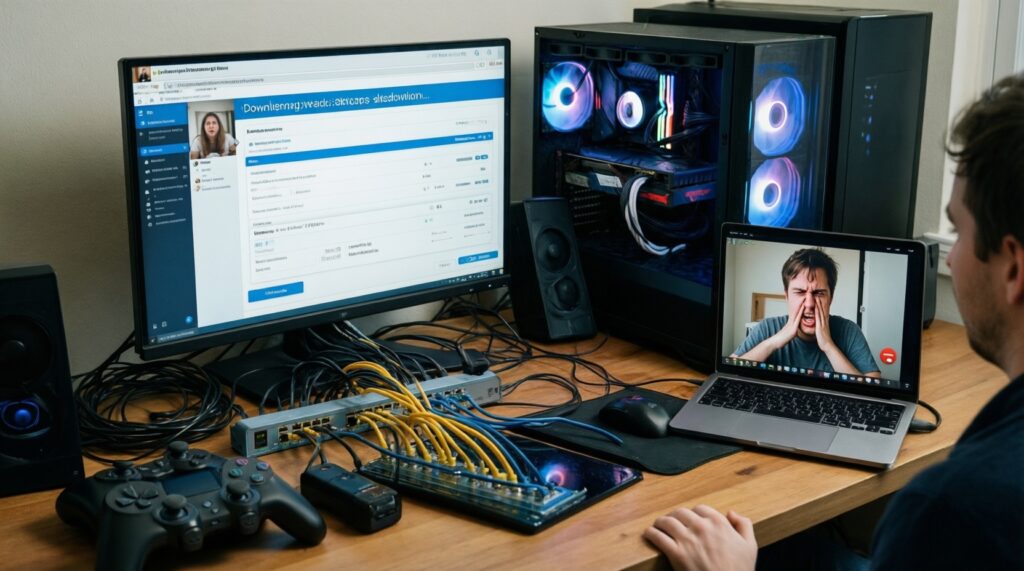
- Оставлять автообновления игр/системы включёнными на нескольких устройствах одновременно (ПК + консоль + ноутбук).
- Скачивать большие обновления в «пиковые» часы, когда кто-то учится/работает по видеосвязи.
- Путать высокий пинг с «кто-то качает»: иногда причина в Wi‑Fi помехах, а не в трафике.
- Игнорировать Upload: резервные копии, облачная синхронизация и отправка видео могут «забить» исходящий канал и ухудшить всё (включая игры).
- Отключить QoS после настройки «для теста» и забыть включить обратно.
- Ставить лимиты слишком жёстко: игры могут нормально работать, а голосовой чат и обновления — срываться. Начинайте с мягких ограничений и корректируйте.
- Держать ПК на торрентах/сидировании без ограничений отдачи.
- Не использовать расписание: обновления лучше переносить на ночь или время, когда сеть свободна.
Умные гаджеты и облачные сервисы: как ограничить синхронизацию
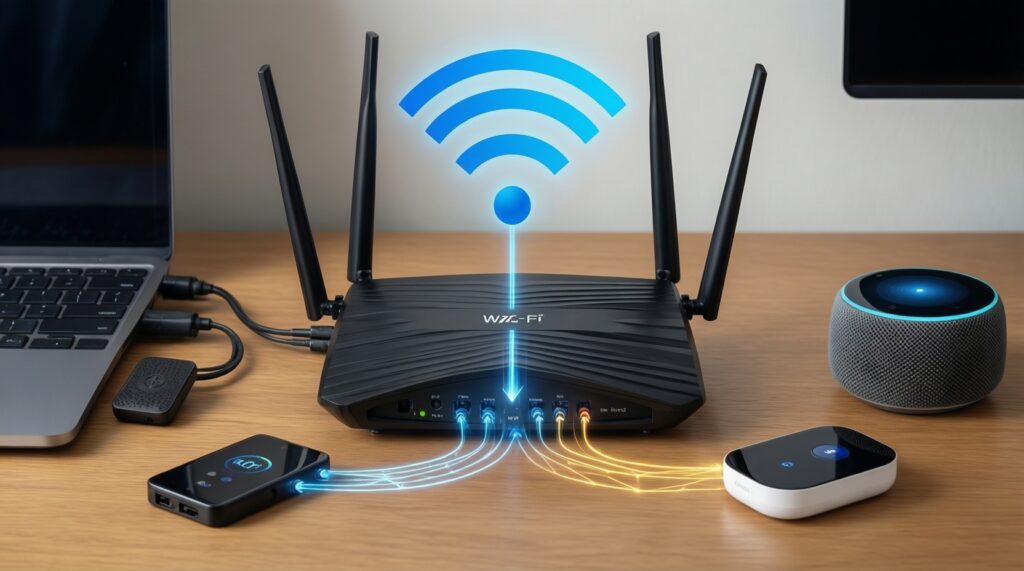
Если в сети много камер, колонок, пылесосов, датчиков и облачных сервисов, «виновник» часто не один, а множество мелких фоновых потоков. Варианты действий зависят от возможностей роутера и вашего желания «заморачиваться».
- Сегментация через отдельную сеть для IoT. Уместно, когда устройств много: выносите гаджеты в гостевую сеть/отдельный SSID и применяете более строгие правила (ограничение скорости, запрет доступа в локальную сеть).
- Лимит исходящего трафика для камер и облачных бэкапов. Уместно, когда страдает видеосвязь/игры: ограничивайте Upload для камер/NAS/облаков, чтобы они не «душили» канал.
- Расписание синхронизаций и резервных копий. Уместно для ПК/телефонов/домашних серверов: задайте ночное окно, когда можно обновляться и синхронизироваться без ущерба семье.
- Профильные утилиты/приложения для контроля. Уместно, если роутер не показывает статистику по клиентам: используйте приложение для контроля трафика wifi на основном устройстве или мониторинг на ПК, чтобы поймать пики и связать их со временем/событием (камера включила запись, началась синхронизация и т. п.).
Ответы на типичные затруднения при контроле трафика
Почему я не вижу, кто именно жрёт интернет в роутере?
Не все модели показывают трафик по каждому клиенту. В этом случае используйте QoS/лимиты по устройствам и параллельно смотрите потребление на самих гаджетах (Android/Windows), либо обновите прошивку/роутер на модель с мониторингом.
Как узнать какие устройства подключены к wifi, если названия непонятные?
Сравните MAC-адрес в роутере с MAC на устройстве (в настройках Wi‑Fi) и переименуйте клиент в админке, если функция есть. Дополнительно по очереди отключайте Wi‑Fi на устройствах и наблюдайте, какой клиент исчезает.
Как проверить кто тратит интернет в сети wifi, если скорость падает только вечером?
Диагностируйте в момент проблемы: откройте список клиентов и статистику/скорости на роутере, затем временно отключите по одному «подозреваемому» (ТВ, приставка, ПК). Вечерние пики чаще всего связаны со стримингом и обновлениями.
Родительский контроль интернет трафик: что лучше ограничивать — сайты или скорость?
Для стабильности сети чаще эффективнее ограничение скорости и расписание доступа. Фильтрация контента полезна отдельно, но она не всегда решает проблему перегруза канала.
Стоит ли ставить приложение для контроля трафика wifi на телефон?
Да, если роутер не даёт детальной статистики, и вам нужно быстро понять фоновые «пожиратели» на конкретном смартфоне. Для контроля всей семьи всё равно надёжнее правила на роутере.
Когда имеет смысл «контроль трафика wifi роутер купить», а не настраивать текущий?
Когда в текущем нет QoS/лимитов/списка клиентов с нормальной управляемостью или он «ложится» под нагрузкой. Тогда проще заменить на роутер с понятным QoS, родительским контролем и статистикой по устройствам.